نوشته شده توسط : jalal21

تولید محتوای شبکه های اجتماعی بدل به گرد از بحران های کبیر بسیاری از کمپانی ها، برند ها و موسسات شده است. تولید محتوایی که بتواند مایه جذب مخاطب شده، شغل بسیار کاستی است. نیازمند صرف سررسید و خرج بسیاری می باشد. جای شگفتی نیست که بسیاری از برند ها، امروزه بیشترین خرج مربوط به تبلیغات خویش را صرف فرآوری درونمایه می کنند.

در این راستا، تیم طراحی و تبلیغات لولسا، ارائه خدمات تولید محتوای شبکه های اجتماعی را به یکی از اصلی ترین خدمات خویش بدل کرده است.

انواع تولید محتوای شبکه های اجتماعی
پوستر های تبلیغاتی
پوستر های تبلیغاتی یگانه از رایج ترین گونه ها محتوای باره بهره‌گیری در شبکه های اجتماعی می باشد. پوستر های تبلیغاتی در شبکه های اجتماعی می توانند در دو دسته بنیاد منجر به جذب مخاطبین بیشتر شوند.

پوستر های آموزشی: این گونه پوستر ها با این که بیشتر جنبه آموزشی دارند، مخاطبین اکثریت را به خود جذب می کنند و به صورت غیر سر راست می توانند به فروش کمک کنند. با توجه به مفتوح نشر این گونه محتوا توسط سایر کاربران بازخورد تبلیغاتی زیاد مناسبی را به ارمغان خواهد آورد.
پوستر های تبلیغاتی: این نوع پوسترها به صورت مستقیم محصولات و یا خدمات شما را برای کاربران معرفی می کنند.
تولید محتوای اینفوگرافیک
اینفوگرافیک ها قابلیت زیاد فوقانی برای جذب مخاطبین در شبکه های اتماعی را دارا می باشند. بازنشر آنها توسط کاربران بسیار بسیار بوده و به سرعت در شبکه های اجتماعی منتشر می شوند.

تولید محتوای موشن اینفوگرافیک

تولید محتوا گرافیکی برای شبکه های اجتماعی چیست؟


موشن اینفوگرافیک ها با پروا به قابلیت موشن، مخاطبین بسیار زیادی را برای شما جذب خواهند کرد.


:: بازدید از این مطلب : 91
|
امتیاز مطلب : 0
|
تعداد امتیازدهندگان : 0
|
مجموع امتیاز : 0
تاریخ انتشار : یکشنبه 11 اسفند 1398 | نظرات (0)
نوشته شده توسط : jalal21


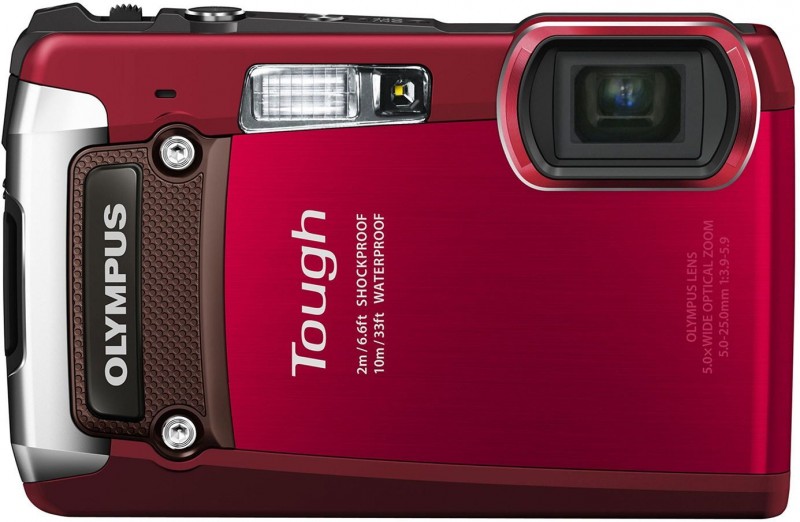
اگر از علاقمندان عکاسی در طبیعت باشید حتما نام سری دوربین‌های Tough شرکت Olympus به گوشتان خورده است. TG-820 یکی از جدیدترین اعضای این خانواده می‌باشد که در فوریه 2012 معرفی شد. به غیر از مقاومت بالای این محصول در برابر شرایط مختلف، TG-820 از تکنولوژی خاصی بهره می‌برد که عکس‌برداری در نور کم، پاسخ‌دهی سریع و بالا بردن تشخیص سوژه و محیط را تضمین می‌کند. این دوربین از حسگر CMOS با ابعاد یک به 3/2 اینچ با حداکثر وضوح 12 مگاپیکسل بهره می‌برد. لنز این محصول فاصله کانونی بین 28 تا 140 میلی‌متر دارد که به این ترتیب زوم اپتیکال به رقم 5X می‌رسد. همچنین فلاش این دوربین تا حدود 5/3 متر برد دارد. در پشت TG-820 از نمایشگر 3 اینچی با وضوح یک میلیون و 30 هزار پیکسل استفاده شده که از نوع TFT LCD می‌باشد. در حالت فیلم‌برداری این دوربین می‌تواند با وضوح Full HD 30 فریم بر ثانیه تصویر ضبط کند ولی صدا به صورت مونو ذخیره می‌شود. TG-820 از کارت‌های حافظه SD/SDHC/SDXC برای ذخیره‌سازی پشتیبانی کرده و پورت HDMI نیز روی آن به چشم می‌خورد. برای تأمین انرژی این دوربین هم از باتری لیتیومی قابل شارژ بهره گرفته شده که برای گرفتن حدودا 220 عکس مناسب است.


قیمت: 300 دلار
امتیاز: 8
مشخصات فنی
ابعاد: 23×63×96 میلی‌متر
وزن: 155 گرم
حسگر: CMOS 12 مگاپیکسل
گشودگی دیافراگم: F3.9 – F5.9
حساسیت: 6400 – 100

منبع: 

https://itresan.com/97/olympus-tg-820/


:: بازدید از این مطلب : 104
|
امتیاز مطلب : 0
|
تعداد امتیازدهندگان : 0
|
مجموع امتیاز : 0
تاریخ انتشار : یکشنبه 11 اسفند 1398 | نظرات (0)
نوشته شده توسط : jalal21

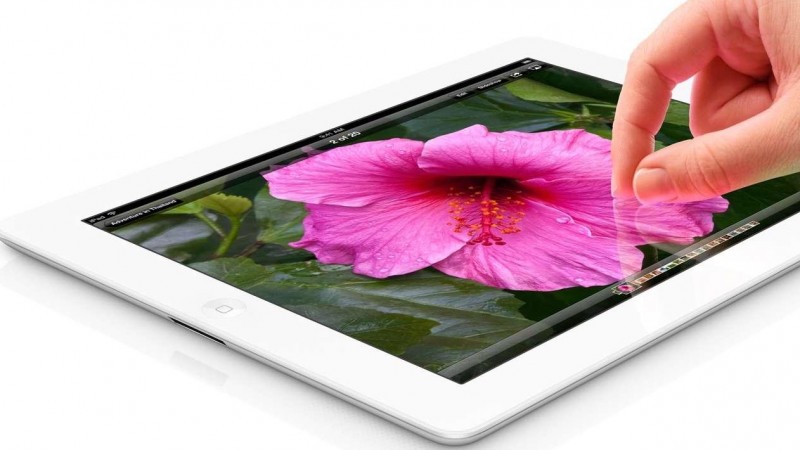
بالاخره پس از مدت‌ها انتظار و بحث و شایعه در مورد تبلت جدید شرکت اپل، در تاریخ 26 اسفند 90 سومین مدل آی‌پد به صورت رسمی وارد بازارهای جهانی شد. آی‌پد جدید یا به اختصار آی‌پد 3 از لحاظ ظاهری فرقی با آی‌پد 2 ندارد و فقط 6/0 میلی‌متر ضخیم‌تر و 55 گرم سنگین‌تر شده است. آی‌پد 3 در دو مدل مجزای Wi-Fi و Wi-Fi+4Gعرضه شده که نمونه دوم جایگاه میکرو سیم‌کارت نیز دارد. این محصول از نمایشگر IPS TFT با نور پس‌زمینه LED بهره می‌برد که طبق ادعای اپل تعداد پیکسل‌هایش از یک HDTV بیشتر است. در قلب آی‌پد 3 از چیپست Apple A5X با پردازنده دوهسته‌ای و یک گیگاهرتزی Cortex A9 و چیپ گرافیکی چهارهسته‌ای PowerVR SGX543MP4 به همراه یک گیگابایت رم استفاده شده است. طبق معمول خبری از درگاه و پشتیبانی کارت حافظه نیست و آی‌پد 3 در سه ظرفیت ثابت 16، 32 و 64 گیگابایت عرضه شده است. دوربین این تبلت با رقم گشودگی لنز f 2.4 و سنسور نوردهنده، قابلیت فیلمبرداری 1080p با سرعت 30 فریم بر ثانیه را دارد و از تثبیت‌کننده تصویر نیز استفاده می‌کند. جالب توجه می‌باشد که آی‌پد 3 به بلوتوث نسخه 0/4 مجهز شده است. با توجه به نمایشگر و چیپست این تبلت باتری آن تا 10 ساعت شارژ فراهم می‌کند.
توضیح تصویر:
یکی از مهم‌ترین و بارزترین ویژگی‌های آی‌پد 3 نمایشگر رتینای آن می‌باشد که با وضوح 1536×2048 پیکسل، چگالی 264ppi و رنگ‌های بسیار زنده و شفاف، تصاویر شارپ و بسیار با کیفیتی را به نمایش می‌گذارد.

 منبع:


:: بازدید از این مطلب : 96
|
امتیاز مطلب : 0
|
تعداد امتیازدهندگان : 0
|
مجموع امتیاز : 0
تاریخ انتشار : یکشنبه 11 اسفند 1398 | نظرات (0)
نوشته شده توسط : jalal21
مراحل دیلیت اکانت دائمی اینستاگرام

پاک کردن اکانت اینستاگرام کار پیچیده‌ای نیست به شرط اینکه تمام نکات و قواعدی که در متن این آموزش می‌‌خوانید را کاملا رعایت کنید.

پیش از آغاز مراحل پاک کردن اکانت اینستاگرام چند نکته را در نظر داشته باشید:
پس از منزه کردن اکانت دسترسی به تمامی تصاویر، ویدئو‌ها، کامنتها، لایک‌ها، دوستان، پیام‌های دایرکت، دنبال‌کنندگان و دیگر اطلاعات شما و بازیابی مجدد اکانت نشدنی-ناشدنی خواهد بود حتی بدست اینستاگرام.


پس از حذف اکانت سایر نه شما و نه هیچ کس دیگری قادر به ساخت اکانتی با‌‌ همان اسم کاربری نخواهد بود. ضمنا سایر نمی‌توانید با آدرس ایمیلی که برای ساخت این اکانت بهره‌گیری کرده‌اید اکانت دیگری بسازید. اگر قصد بهره‌گیری مجدد از‌‌ همان ایمیل را دراید در بخش Edit Profile در صفحه پروفایل خود نسبت به حذف و یا تغییر آن به یک ایمیل (حتی ایمیل غیرمعتبر) اقدام کنید.

اگر به طور گذرا قصد محو شدن از اینستاگرام را دارید می‌توانید آن را به صورت زودگذر غیرفعال کنید که برای این شغل مطابق آموزش

حذف اکانت اینستاگرام به زودگذر اقدام کنید.حذف اکانت بدون دسترسی به آن (نداشتن پسورد ورود) امکان‌پذیر نیست.


:: بازدید از این مطلب : 93
|
امتیاز مطلب : 0
|
تعداد امتیازدهندگان : 0
|
مجموع امتیاز : 0
تاریخ انتشار : دوشنبه 05 اسفند 1398 | نظرات (0)
نوشته شده توسط : jalal21

وتیوب دارای یک ویژگی "Autoplay on Home" است که به شما کمک می کند به راحتی پیش نمایش فیلم های مختلف را در حالی که شما صفحه اصلی را مرور می کنید را ببینید.  Autoplay on Home به عنوان پیش فرض در برنامه خواهد بود. در این مطلب به شما آموزش می دهیم که چگونه ویژگی "پخش خودکار در خانه" در برنامه YouTube برای Android غیرفعال کنید.


چگونگی دانلود از یوتیوب, برنامه دانلود از یوتیوب


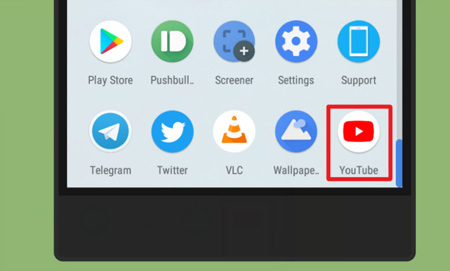
برنامه یوتیوب را روی دستگاه اندرویدی خود اجرا کنید. شما می توانید این برنامه را در کشوی برنامه خود پیدا کنید. اطمینان حاصل کنید که برنامه شما به روز است. اگر اینطور نیست، آن را از Play store به روز کنید.


چگونگی دانلود از یوتیوب, برنامه دانلود از یوتیوب


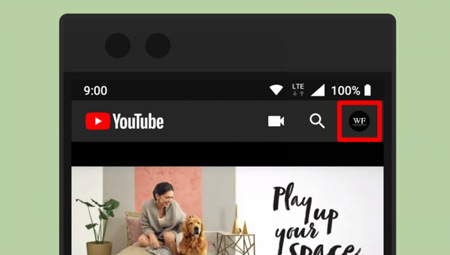
روی آیکون حسابتان ضربه بزنید این در گوشه سمت راست بالای برنامه واقع شده است.


چگونگی دانلود از یوتیوب, برنامه دانلود از یوتیوب


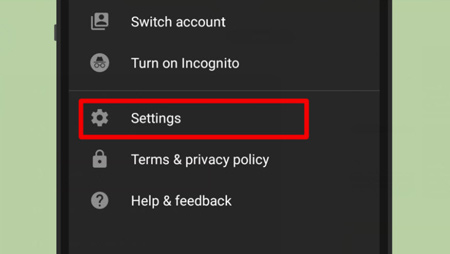
روی Settings ضربه بزنید این گزینه سوم از آخرین خواهد بود.


چگونگی دانلود از یوتیوب, برنامه دانلود از یوتیوب


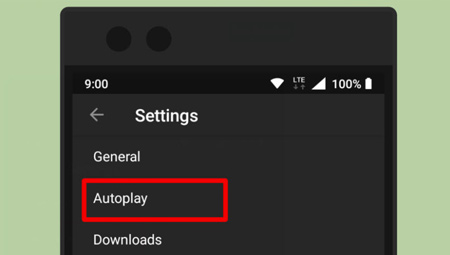
گزینه Autoplay را انتخاب کنید شما این گزینه را در تنظیمات عمومی مشاهده خواهید کرد .


چگونگی دانلود از یوتیوب, برنامه دانلود از یوتیوب


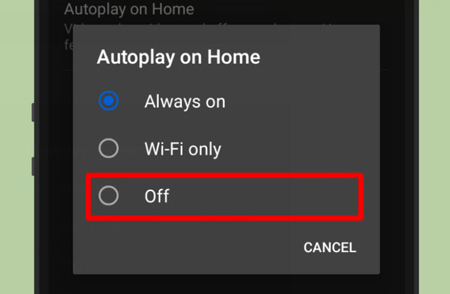
روی Autoplay on Home ضربه بزنید کادر محاوره ای روی صفحه نمایش شما ظاهر خواهد شد.


چگونگی دانلود از یوتیوب, برنامه دانلود از یوتیوب


گزینه Off برای غیرفعال کردن ویژگی را انتخاب کنید. وقتی کارتان تمام شد، ویدیوهای YouTube در صفحه اصلی پخش نمی شوند. اگر می خواهید این ویژگی را دوباره فعال کنید،  Always on  تنظیمات پخش خودکار در صفحه اصلی انتخاب کنید.  


نکات:

شما همچنین می توانید از این ویژگی تنها هنگام اتصال به Wi-Fi استفاده کنید. 

این ویژگی فقط برای Android 6 و بالاتر قابل دسترسی است. 

منبع:

https://www.beytoote.com/computer/tarfand-i/autoplay-homepage2-youtube.html


:: بازدید از این مطلب : 106
|
امتیاز مطلب : 0
|
تعداد امتیازدهندگان : 0
|
مجموع امتیاز : 0
تاریخ انتشار : دوشنبه 05 اسفند 1398 | نظرات (0)
نوشته شده توسط : jalal21

در این مطلب به شما می آموزیم که چگونه در اسکایپ ویدیو یا تماس صوتی را در کامپیوتر و تلفن همراه ضبط کنیم. 


روش1

ضبط ویدیو یا تماس صوتی اسکایپ در موبایل :
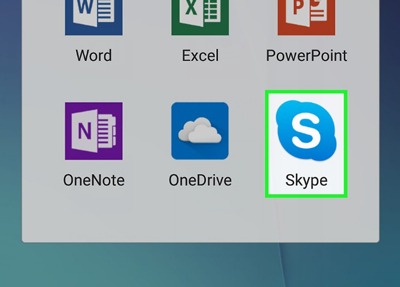
 

ضبط در اسکایپ, آموزش ضبط ویدیو یا تماس صوتی در اسکایپ


Skype را باز کنید. نماد برنامه اسکایپ، که شبیه یک "S" سفید در پس زمینه آبی است، ضربه بزنید. اگر شما وارد سیستم شوید اسکایپ اصلی خود را باز کنید.

اگر شما به اسکایپ وارد نشده اید، آدرس ایمیل یا نام کاربری خود را در اسکایپ وارد کنید، پس از خواندن پسورد خود وارد شوید.
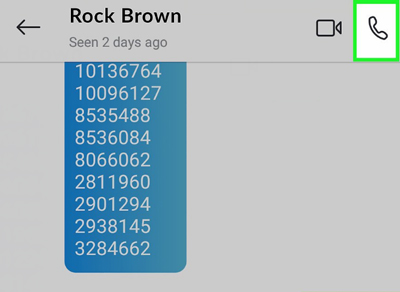
 

ضبط در اسکایپ, آموزش ضبط ویدیو یا تماس صوتی در اسکایپ


یک تماس اسکایپ را شروع کنید یک مخاطب را از لیست انتخاب کنید، سپس روی دکمه «Call» گوشی یا دکمه «Video Call» تصویری دوربین ضربه بزنید.
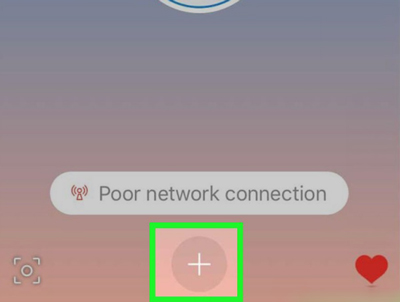
 

ضبط در اسکایپ, آموزش ضبط ویدیو یا تماس صوتی در اسکایپ


روی + ضربه بزنید این در پایین مرکز صفحه قرار دارد. یک منوی پاپ آپ ظاهر خواهد شد.
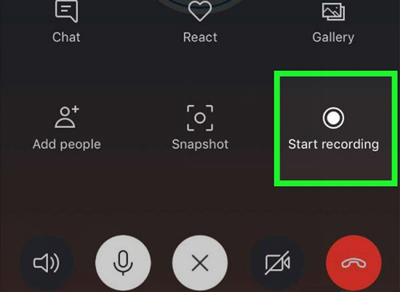
 

ضبط در اسکایپ, آموزش ضبط ویدیو یا تماس صوتی در اسکایپ


روی Start recording ضربه بزنید این در منوی پاپ آپ است. اسکایپ شروع به ضبط تماس شما خواهد کرد.
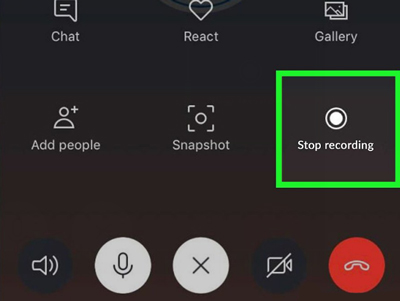
 

ضبط در اسکایپ, آموزش ضبط ویدیو یا تماس صوتی در اسکایپ


وقتی انجام شد، روی Stop recording ضربه بزنید. این لینک را در گوشه بالا سمت چپ صفحه مشاهده خواهید کرد.

اطمینان حاصل کنید که تماس را متوقف نکنید تا پیام "Finalizing your recording..." ناپدید شود.
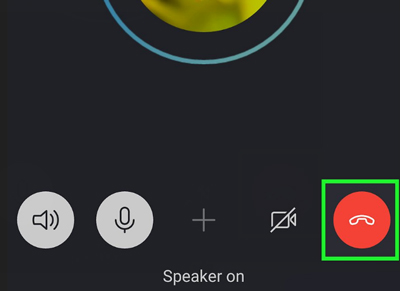
 

ضبط در اسکایپ, آموزش ضبط ویدیو یا تماس صوتی در اسکایپ


تماس را پایان دهید. نماد تلفن قرمز و سفید (یا X در iOS) برای پایان دادن به تماس ضربه بزنید.
 

ضبط در اسکایپ, آموزش ضبط ویدیو یا تماس صوتی در اسکایپ


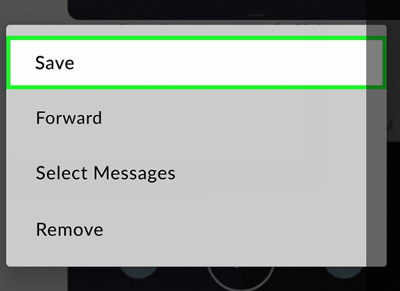
ضبط را پخش کنید. هر کس در گپ، ضبط را که در بخش گپ مکالمه ایجاد کرده اید مشاهده خواهید کرد. ضربه زدن به ضبط آن را پخش خواهد کرد.

فشار دادن طولانی ویدئو و سپس استفاده از Save در منوی نتیجه منجر خواهد شد ویدئو را در گوشی های هوشمند و یا تبلت خود را ذخیره کنید.


روش 2

در دسکتاپ :
 

ضبط در اسکایپ, آموزش ضبط ویدیو یا تماس صوتی در اسکایپ


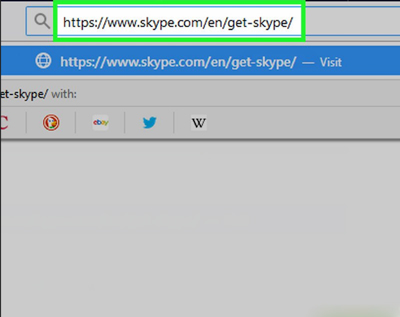
اطمینان حاصل کنید که شما آخرین نسخه اسکایپ را اجرا می کنید. برای ضبط تماس، شما نیاز به نسخه 8 از اسکایپ جدید دارید. 

شما می توانید آخرین نسخه اسکایپ را با رفتن به https://www.skype.com/en/get-skype/ ، کلیک بر روی Get Skype for  و انتخاب سیستم عامل خود دانلود کنید.

هنگامی که شما اسکایپ را دانلود کرده اید، می توانید اسکایپ را با دو بار کلیک کردن روی فایل دانلود شده و دنبال دستورات روی صفحه نصب کنید.

اگر از اسکایپ برای ویندوز 10 استفاده می کنید، فروشگاه مایکروسافت برای به روز رسانی را بررسی کنید. روی نقاط سه گانه کلیک کنید، سپس «Downloads and Updates» را انتخاب کنید، سپس «Get Updates» را انتخاب کنید.
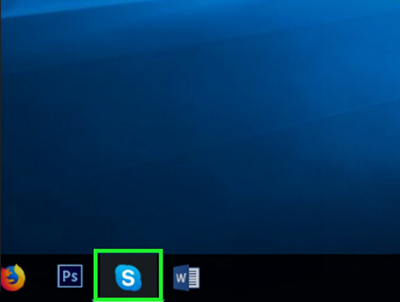
 

ضبط در اسکایپ, آموزش ضبط ویدیو یا تماس صوتی در اسکایپ


Skype را باز کنید. روی نماد برنامه اسکایپ کلیک کنید یا آن را دو بار کلیک کنید. اگر شما وارد سیستم شوید اسکایپ اصلی خود را باز کنید

اگر شما وارد نشده اید، قبل از اینکه شما ادامه دهید، آدرس ایمیل و رمز عبور خود را وارد کنید.


ضبط در اسکایپ, آموزش ضبط ویدیو یا تماس صوتی در اسکایپ


یک تماس را شروع کنید یک مخاطب را از لیست چپ افراد (یا برای مخاطبین جستجو کنید) را انتخاب کنید، سپس روی دکمه «Call» به شکل تلفن یا دکمه «Video Call» دوربین ویدئویی کلیک کنید.


ضبط در اسکایپ, آموزش ضبط ویدیو یا تماس صوتی در اسکایپ


روی + کلیک کنید. این در گوشه پایین سمت راست پنجره است. یک منوی پاپ آپ ظاهر خواهد شد.
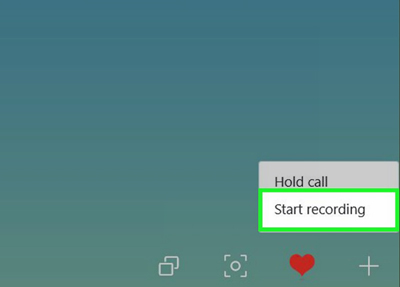
 

ضبط در اسکایپ, آموزش ضبط ویدیو یا تماس صوتی در اسکایپ


روی Start recording کلیک کنید. این گزینه در منوی پاپ آپ قرار دارد. اسکایپ شروع به ضبط تماس شما خواهد کرد.
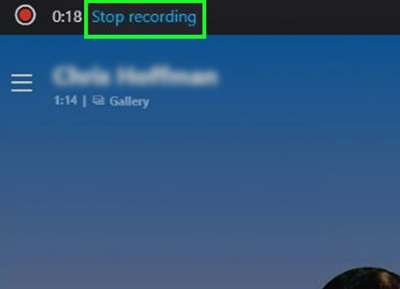
 

ضبط در اسکایپ, آموزش ضبط ویدیو یا تماس صوتی در اسکایپ


روی دکمه Stop recording کلیک کنید. این لینک را در بالای پنجره مشاهده خواهید کرد.

اطمینان حاصل کنید که تماس را متوقف نکنید تا پیام ""Finalizing your recording..." ناپدید شود.
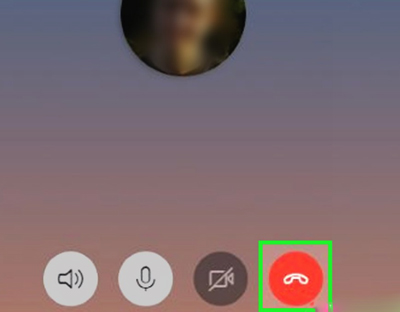
 

ضبط در اسکایپ, آموزش ضبط ویدیو یا تماس صوتی در اسکایپ


تماس را پایان دهید. برای انجام این کار روی نماد تلفن قرمز و سفید در پایین پنجره کلیک کنید.
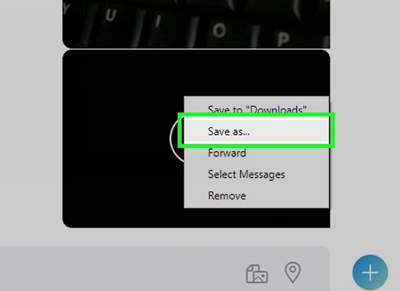
 

ضبط در اسکایپ, آموزش ضبط ویدیو یا تماس صوتی در اسکایپ


ضبط را پخش کنید. هر کس در گپ، ضبط را که در بخش گپ مکالمه ایجاد کرده اید مشاهده خواهید کرد. با کلیک بر روی ضبط آن را پخش خواهد کرد.

راست کلیک کنید روی Control یا کلیک کنید روی video و سپس کلیک بر روی "Save to Downloads" نتیجه ویدیو را در رایانه خود ذخیره کنید.

منبع:

https://www.beytoote.com/computer/tarfand-i/recording-calling2-skype.html


:: بازدید از این مطلب : 101
|
امتیاز مطلب : 0
|
تعداد امتیازدهندگان : 0
|
مجموع امتیاز : 0
تاریخ انتشار : دوشنبه 05 اسفند 1398 | نظرات (0)
نوشته شده توسط : jalal21

تلفن تحت شبکه یا voip ، احد از پیشرفت های کاربردی تکنولوژی است که خرج های کمپانی ها را به میزان قابل توجهی کاهش دیتا است. Voice over IP یا همان ویپ، به راستی نوعی سیستم تلفن است که به جای سیستم های تلفن کهن مورد بهره‌گیری پیمان می گیرد. کیفیت تماس در این سیستم به مراتب بهتر از تلفن های کهن و حتی سانترال بوده و مدیران کامیاب متعلق به استفاده می کنند. البته بسیاری از شما عزیزان در تماس با واحد طراحی و اجرای شبکه در مرکز مشکل انگیزه ها ایران، درباره تاسیس ویپ سوالاتی از همکاران ما می پرسید.

باید بدانید که راه اندازی این سیستم، پیش نیازهایی دارد که احد از آنها، راه اندازی بستر شبکه درونی یا همان LAN می باشد. وانگهی شما باید نکاتی از قبیل شمار پورت سوئیچ ها، PoE بودن، پورت گیگ، گونه کابل ها، ارتباطات وایرلس و … را نیز به دقت رعایت کنید. رعایت کل این موارد و تنظیم درست ساز و برگ مذکور، احتیاج به مهارت و نزاکت فنی دارد که تنها کارشناسان گستره شبکه متعلق به برخوردار می باشند. نظر به تقاضا های شما عزیزان، پیوسته مطلب امروز را به رسیدگی نکات و بایدها و نبایدهای تاسیس ویپ و تلفن تحت شبکه اختصاص دیتا ایم. مرکز طراحی شبکه در مرکز مشکل انگیزه ها ایران نیز برای ارائه خدمات و سرویس های تخصصی تر در کنار شما دوستان گرامی خواهد بود.

4.43/5 (88.57%) 7 votes
راه اندازی ویپ
برای راه اندازی ویپ به چه تجهیزاتی بیچارگی داریم؟
همانطور که اشاره شد، راه اندازی تلفن تحت شبکه یا همان voip مستلزم رعایت پیش نیازهای مهمی است که کیفیت شغل آن را تعیین می کنند. یکی از این قبل نیازها، تجهیزاتی است که این پیشه را تسهیل می کنند. اگر تجهیزات تاسیس تلفن تحت شبکه voip به صورت صحیح برگزیدن شده و مورد استفاده پیمان بگیرند، کارایی بسزایی در کیفیت کار سیستم خواهند داشت.

مهم ترین تجهیزاتی که برای تاسیس ویپ به آنها نیاز خواهید داشت دربرگیرنده مرکز تلفن تحت شبکه، گیتوی voip (اکسترنال یا به چهره کارت تلفنی) و داخلی ها (تلفنip، تلفن نرم افزاری و یا مبدل voip) می شوند. مرکز تماس VIOP در واقع هسته سیستم است که با عنوان ip هم شناخته می شود و دارای دو بخش نرم افزاری و دشوار افزاری می باشد. گیتوی نیز یکتا از ساز و برگ راه اندازی تلفن تحت شبکه voip است که برای ارتباط با خطوط شهری یا داخلی های آنالوگ باره کاربرد پیمان می گیرد. اگر همه این تجهیزات فراهم بوده و به واقعیت از آنها کاربرد شود، می توانید اطمینان داشته باشید که راه اندازی voip نیز به صورت کامل و بی نقص انجام خواهد شد.

نصب و راه اندازی سیستم تلفنی voip

مرکز تماس voip
یکی از مفاهیم دائم به اتفاق با تاسیس ویپ ، مرکز تماس ویپ است. از آنگونه امکاناتی که مرکز تلفن voip برای شما فراهم می سازد، سیستم ضبط مکالمات ، تلفن گویا به اتفاق با رسته انتظار ، پیوستگی به داخلی هایی که در دفاتر سایر شرکت هستند، وابستگی داخلی ها با یکدیگر در بین چند دفتر یک کمپانی و موارد انبوه دیگری را می توان اسم برد. برای تاسیس یک مرکز تماس voip حقیر و راحت، کافی است یگانه از IPPBX های این دسته را با ظرفيت مد نظر FXO یا FXS یا GSM انتخاب کنید. به این ترتیب می توانید بدون بیچارگی به سرور، پیوستگی دنيای VoIP با دنياي TDM را پایدار کنید.

همچنین شما با به کارگیری یک مرکز تلفن تحت شبکه شهری، خواهید توانست خط شهری، سیم کارت GSM، تلفن آنالوگ، ترانک SIP، سانترال و PBX آنالوگ سنتی را به شبکه VoIP متصل نماييد. برای کسب اطلاعات اغلب در این باره و روش راه اندازی voip می توانید با یکتا طراحی شبکه مرکز دشوار انگیزه ها ایران تماس بگیرید. همکاران ما اطلاعات لازم را به شما عزیزان ارائه خواهند داد.

نحوه راه اندازی سیستم voip
همانطور که قبل تر نیز اشاره شد، سیستم ویپ بر پایه شبکه است و به همین علت علاوه بر انتقال صوت ، تصویر و داده را نیز انتقال می دهد. پس از طریق اندازی ویپ ، شما به امکانات جذاب و بسیار کاربردی دست خواهید یافت که سیستم های کهنه تر از دسته سانترال فاقد آنها بودند. کارشناسان مرکز طراحی شبکه، برای تاسیس تلفن تحت شبکه و یکپارچه سازی این سیستم از نرم اسباب crm استفاده می کنند. این روش، هم بازدهی ارتباطات با مشتریان را به میزان چشمگیری ارتقا خواهد داد و هم مایه افزایش ورود به گردآور های تجاری خواهد شد. برای راه اندازی voip باید نخست زیر ساخت های آن را فراهم کنید. پس از اجرای خطوط باره بیچارگی و تامین دشوار افزاری مشابه تلفن و …، می توانید پیوسته پیشه را با خیالی آسوده به کارشناسان مرکز سخت انگیزه ها ایران محول کنید.


:: بازدید از این مطلب : 111
|
امتیاز مطلب : 0
|
تعداد امتیازدهندگان : 0
|
مجموع امتیاز : 0
تاریخ انتشار : چهارشنبه 16 بهمن 1398 | نظرات (0)
نوشته شده توسط : jalal21


برای ساخت یک اکانت برای بیزینس مورد علاقه تان می توانید با طی چند مرحله ساده به مقصود برسید.

اینستاگرام چندی وقتی است ویژگی دیگری به قابلیت هایش افزوده که به وسیله آن کاربرانی که قصد بیزینس در این شبکه را دارند، اکانت بیزینسی بسازند و برند خود به دیگر کاربران نشان دهند. در ادامه روشی ساده برای ساخت اکانت بیزینسی به شما آموزش داده خواهد شد تا به راحتی برند خود را تبلیغ کنید.

به پروفایلتان بروید و ابتدا در قسمت تنظیمات صفحه تان را اگر شخصی است به عمومی تبدیل کنید.


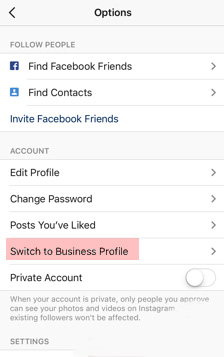
در مرحله دوم گزینه Switch to Business Profile را انتخاب کنید، در ادامه اکانت شما برای دریافت اطلاعات به فیس بوک متصل خواهد شد و باید به آنها پاسخ دهید.


طریقه ساخت اکانت اینستاگرام,نحوه ساخت اکانت اینستاگرام

طریقه ساخت اکانت اینستاگرام 


گزینه log in را انتخاب کنید تا وارد حساب فیس بوک شوید، پس از ورود باید برند تجاری خود را با حساب کاربری اینستاگرام خود همگام کنید.


طریقه ساخت اکانت اینستاگرام,نحوه ساخت اکانت اینستاگرام

ساخت یک اکانت برای بیزینس در اینستاگرام 


پس از آن اطلاعاتی مربوط به کارتان از شما پرسیده می‌شود که باید به آن‌ها پاسخ دهید.

پس از انجام این مراحل اینستاگرام به شما خودآمد خواهد گفت و در قسمت تنظیمات بخش کانتکت گزینه جدیدی به نام بیزینس فعال می شود که آنالیز کننده فعالیت های شما است.

نکته مهم برای انجام این کار داشتن یک اکانت فیس بوک است که مدیریت آن بر عهده خودتان باشد.

منبع:yjc.ir


:: بازدید از این مطلب : 103
|
امتیاز مطلب : 0
|
تعداد امتیازدهندگان : 0
|
مجموع امتیاز : 0
تاریخ انتشار : چهارشنبه 16 بهمن 1398 | نظرات (0)
نوشته شده توسط : jalal21


امکانات جدید تلگرام, بروزرسانی تلگرام

تغییر پوسته تلگرام 


یکی از مشخصه‌های اصلی نوروز، تغییر و تحول و تازگی در طبیعت است. این تغییر و تحول در طبیعت و آغاز فصل بهار موجب شده سال نو با تغییر و تحولات ظاهری و حتی باطنی در افراد نیز همراه شود. 

به‌عنوان مثال تغییر دکوراسیون منزل، خانه‌تکانی و تهیه لوازم یا لباس‌های نو از جمله مواردی است که با نوروز همراه می‌شود تا سال نو با تحولات آغاز شود. در میان تمام مواردی که نو می‌شوند بد نیست پیام‌رسان محبوب ایرانی‌ها نیز کمی متحول شود و رنگ و بویی تازه‌ به خود بگیرد. نظر شما در این باره چیست؟


دوست دارید لباسی نو بر تن پیام‌رسان تلگرام بپوشانید یا حتی تلگرام را روی دستگاه هوشمندتان با لباس‌های جدیدتان هماهنگ کنید؟ با استفاده از ترفند زیر علاوه بر بهره‌مندی از قابلیت تغییر پوسته تلگرام، می‌توانید پوسته‌های دلخواه خود را در رنگ‌بندی دلخواه ایجاد کرده و حتی آنها را با دوستانتان به اشتراک بگذارید و به آنها پوسته تلگرام هدیه دهید.


اپلیکیشن تلگرام را به آخرین نسخه به‌روزرسانی کنید.


روی آیکون منوی اصلی فشار داده و به بخش Settings مراجعه کنید.


صفحه را کمی به پایین اسکرول کرده و روی Theme فشار دهید.


در این بخش می‌توانید از میان گزینه‌های Default Blue و Dark یکی از گزینه‌ها را انتخاب کنید که گزینه Dark پوسته تیره‌ای است که بتازگی به تلگرام اضافه شده است.


در ادامه برای ایجاد پوسته دلخواه خود کافی است از بالای صفحه روی گزینه Create New Theme فشار داده و پس از وارد کردن نام موردنظرتان، روی گزینه OK فشار دهید.


حالا می‌توانید روی پالت رنگی که در بالا سمت راست صفحه به‌نمایش درآمده فشار دهید و ضمن تغییر رنگ هریک از بخش‌ها به رنگ مورد علاقه خود، نتیجه تغییرات را به‌صورت زنده مشاهده کرده و در پایان با انتخاب گزینه‌های Save Theme ، Save عملیات ذخیره‌سازی پوسته جدید را به اتمام برسانید.


در صورتی‌ که بخواهید پوسته خود را به دیگران هدیه دهید نیز کافی است روی آیکون گزینه‌های بیشتر که به شکل سه نقطه عمودی نمایش داده شده فشار دهید و با انتخاب گزینه Share لینکی از پوسته خود را توسط روش‌های مختلف یا اپلیکیشن تلگرام با دیگر کاربران به اشتراک بگذارید.


نکته: برای دستیابی به مجموعه‌ای از پوسته‌های تلگرام در سیستم‌عامل اندروید می‌توانید به کانال زیر مراجعه کنید:

 https://t.me/androidthemes


منبع:jamejamonline.ir


:: بازدید از این مطلب : 93
|
امتیاز مطلب : 0
|
تعداد امتیازدهندگان : 0
|
مجموع امتیاز : 0
تاریخ انتشار : چهارشنبه 16 بهمن 1398 | نظرات (0)
نوشته شده توسط : jalal21

روش های تجهیز کارگاه رایانه مدارس هوشمند و غیرهوشمند

۱- استفاده از تکنولوژی جدید زیرو کلاینت
۲- به کارگیری کیس های رایانه (کامپیوتر خانگی یا رایانه)
۳- به کارگیری لپ تاپ ها (کامپیوتر های شخصی)
۴- به کارگیری مینی کامپیوتر ها (تین کلاینت ها)


مشکلات رایج سایت کامپیوتری مدارس

پس از تجهیز مدرسه به سایت کامپیوتری، هزینه های دیگری قبل روی مدیران خواهد آمد .

گزینه های ذیل مشکلاتی است که پس از چندماه ،کاربران شبکه با آن رو به رو خواهند شد:


تجهیز سایت کامپیوتری مدارس

۱- دربایستن به حمایت های مکرر و انواع سرویس دهی های نرم افزاری و مشکل افزاری
۲- بیچارگی به نوسازی و ارتقا دشوار افزاری و نرم افزاری
۳- پر هزینه بودن حمایت های مذکور
۴- پراکنده بودن اطلاعات در کامپیوتر های مجموعه
۵- عدم توان نظارت ریزبین و نامحسوس بر روی کاربران
۶- عدم تاب مدیریت منابع مشکل افزاری
۷- کمبود پهنای باند شبکه

در استفاده از هر یک از ۳ روش : تجهیز کارگاه رایانه با کیس ، لپ تاپ ، یا مینی رایانه مشکلات گفته شده کماکان وجود خواهد داشت.

اما در استفاده از تکنولوژی زیرو کلاینت معایب استفاده از کیس ، لپ تاپ و مینی کامپیوتر برطرف شده .


حتما بخوانید !!!

شرکت مایا حائز سالها تجربه در خدمات هوشمند سازی ،امنیت ، شبکه و تجهیز،

همچنین رزومه پرثمر و درخشان در دامنه مدارس میباشد.

این مجموعه جدیدترین فناوری های سیستم های کامپیوتری را با کمترین خرج و دست کم دشواری ها یافته،با تست کامل فنی این دستگاه و گرفتن تائیدیه فنی آموزش و پرورش ،

اقدام به تجهیز مدارس تهران و شهرستان های ایران به فناوری روز دنیا یعنی دستگاه های زیرو کلاینت و پشتیبانی از آنها نمود.


این دستگاه همان روش نخست زیرو کلاینت، تفاوت زیاد زیادی با ۳ شیوه سایر که حائز عملکرد مثل ای میباشند دارد ، که در زیر این تفاوت ها را به کوتاهی روشنگری خواهیم داد:


مزایای به کارگیری زیرو کلاینت در کارگاه رایانه مدارس

۱-کاهش هزینه خرید بیش از ۶۵ درصد (چارت کامل و جزئی این صرفه اقتصادی قابل ارائه است)

۲-کاهش هزینه حمایت مشکل افزاری و نرم افزاری بیش از ۹۰درصد

۳-مدریت آسان و نیرومند و اعمال محدودیت تا مرز شدنی برای کاربران

۴-افرایش ۸۰ درصدی پهنای باند شبکه

۵-عدم نیاز به نوسازی و ارتقا

۶-کاهش مصرف برق و صرفه جویی در هزینه UPS بیش از ۹۵ درصد

۷-کاهش فضای اشغالی

۸-عدم آلودگی صوتی و گرمایشی (عدم وجود فن متحرک)

۹-عمر میانگین زیاد بالا (بیش از ۱۰ سال)

۱۰- گارانتی ۳ سنه تعویض

۱۱- ۱۰ سنه خدمات پس از فروش


در این روش که فناوری جدید و مورد استقبال قرار گرفته شده ای است، مزایای زیادی هستی دارد که به بعضی از آنها اشاره نمودیم.

شرکت مایا با بیشترین رزومه اجرایی و نمایندگی انحصاری بهترین مثال های این محصولات و نمایندگی رسمی دیگر محصولات باره دربایستن مراکز آموزشی در ایران ، توانسته تکاپو خویش را در مطرح ترین مدارس و دانشگاه ها به نحو باریکلا سپریدن دهد .

در زیر برخی از نمونه پروژه های اجرایی شرکت اثر دیتا می شود .

(جهت اخذ مشخصات و پیوستگی و دنبال نمونه های اجرایی با عدد های شرکت تماس حاصل نمایید


:: بازدید از این مطلب : 99
|
امتیاز مطلب : 0
|
تعداد امتیازدهندگان : 0
|
مجموع امتیاز : 0
تاریخ انتشار : پنج‌شنبه 10 بهمن 1398 | نظرات (0)

data-aos="flip-right"
💬 نظرات کاربران
💬ثبت نام کاربران
💬ورود کاربران