نوشته شده توسط : jalal21

بیو اینستاگرام شناسنامهاینستاگرام شما میباشد در بیو اینستاگرام میتوانید کسان را ترغیب به ادامه رسیدگی اکانت خویش کنید اهمیت این دسته از صفحه پروفایل اینستاگرام به قدری بالاست که بعضی از شرکت‌های بزرگ با وسواسی زیادی متن برای این تقسیم انتخاب میکنند از این جهت امروز میخواهیم برای شما توضیحاتی در باره بخش بیو اینستاگرام و محل جاگیری آن در صفحه پروفایل اینستاگرام و چگونه بهتر نوشتن بپردازیم. وانگهی اصلا بدانیم که بیو چیست ؟.

بیو اینستاگرام خود را متحول کنید

فهرست
در یک صفحه تجاری بیو چه نکاتی را باید رعایت کنیم؟
بیو اینستاگرام کجاست ؟
۱_ اسم اکانت
۲_ عکس پروفایل
۳_ بیو اینستاگرام
۴_ لینک سایت/کانال
۵_ استوری های برگزیده
۶_ خاصیت category
7- دکمه های تماس یا call to action
ایمیل
آدرس
تماس تلفنی
چگونه یک بیو اینستاگرام بنویسیم
نام و اسم خانوادگی
تیک آبی
نوشتن درست بیو اینستاگرام
استفاده از هشتگ و تگ
اضافه کردن بیش از یک لینک در بیو اینستاگرام
قابلیت تغییر فونت بیو در اینستاگرام
ترفندی برای داشتن متن اغلب بیو در اینستاگرام
ترفندی برای برپایی فاصله در بیو اینستاگرام
افزودن ایموجی به متن بیو در اینستاگرام
قرار دادن شماره واتس اپ در بیو اینستاگرام
متن هایی برای بیو اینستاگرام
آموزش پادکست بیو در اینستاگرام
جمع بندی
در یک صفحه تجاری بیو چه نکاتی را باید رعایت کنیم؟
معرفی کار و جنبش بازرگانی یا هدف شما به مخاطبین
راه ارتباطی مخاطبین با شما
کوتاه نویسی: برخی مواقع اوقات بعضی معتقدند اختصار و کم نویسی میتواند برای بیو مناسب باشد. البته چنانچه کمپانی شما یک شعار تبلیغاتی خوب داشته باشد. بطور چکیده از شعار تبلیغاتی خود بهره‌گیری نمایید.
بیو اینستاگرام کجاست ؟
بیو اینستاگرام
بیو اینستا کجاست ؟ این سوالی است که خیلی از کاربران آن را مطرح می کنند. بیو اینستاگرام در صفحه پروفایل اینستاگرام تان جای گرفته و از نام اکانت الی استوری های برگزیده و دکمه های تماس (در صورت بیزینسی کردن اینستاگرام) را میتوان بیو اینستاگرام در نظر گرفت همانطور که در مطالب بالا گفتیم این قسمت از اینستاگرام منش و هدف اکانت شما را به نمایش در می آورد و سایرین را از موضوع اکانت شما آگاه میکند این موضوع زمانی اهمیت دار میشود که اکانت شما فروشگاهی باشد یا در حال فروش محصولات خویش باشید. پس میتوان گفت بیو اینستا یگانه از مهم ترین بخش‌های اکانت اینستاگرام میباشد که در صورت پروا بیشتر قطعا نتیجه بهتری خواهید گرفت. اما چه چیزهایی را میتوان جزیی از تقسیم بیو اینستا در نظر گرفت؟

۱_ نام اکانت
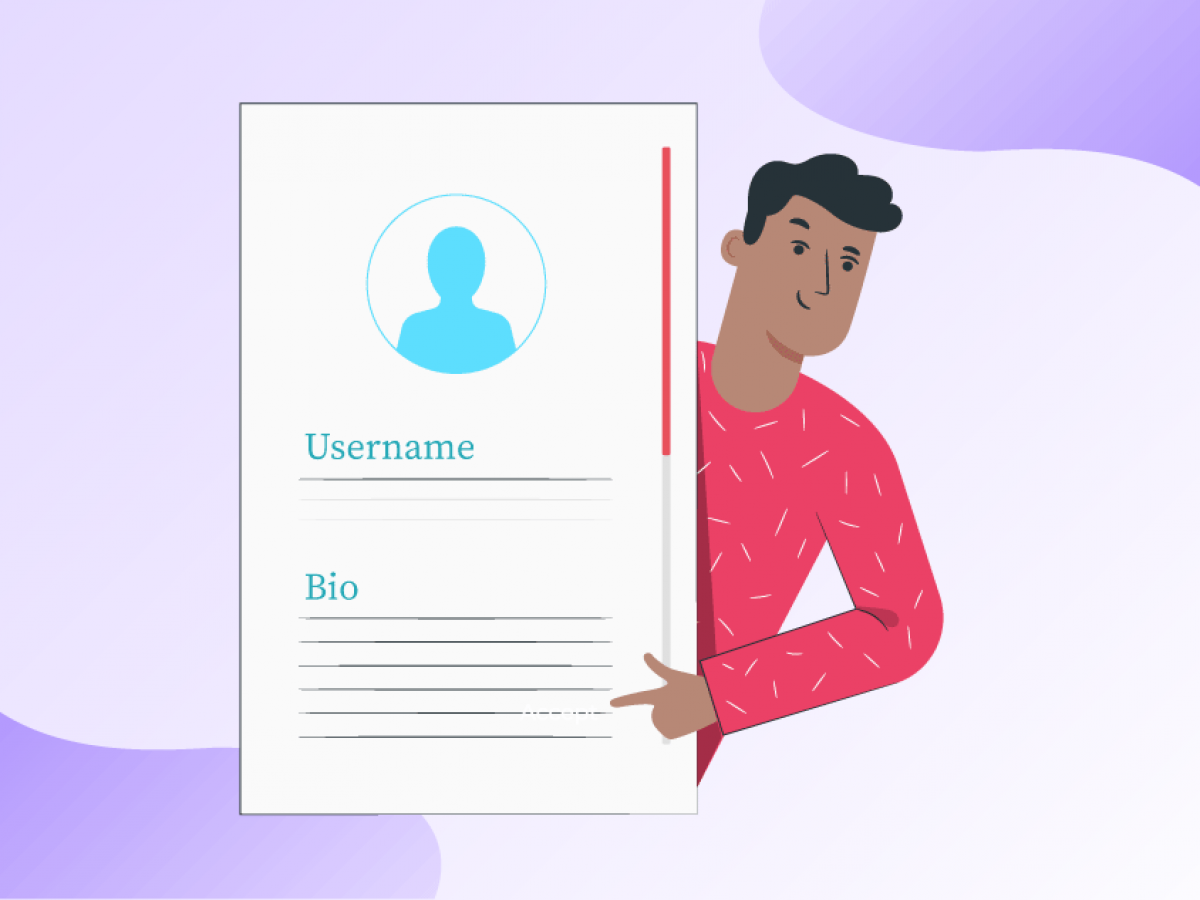
همانطور که در تصویر بالا نگریستن میکنید در رأس هر اکانت اینساگرام نام آن و یا همان یوزرنیم اکانت به چشم میخورد و این اسم مختص به آن اکانت مربوطه بوده یا به قولی هر اسم اکانت (username) در اینستاگرام میتواند در یک اکانت استفاده شود و کپی دیگری در اکانت دیگر ندارد بعد اگر اثناء برگزیدن نام اکانت خود با دشوار مواجهه شدید سعی کنید اسم اکانت مناسب و مربوط به موضع اکانت خویش را برگزیدن کنید حال این اسم میتواند اسم خودتان باشد و یا کمپانی و…

۲_ عکس پروفایل
عکس پروفایل نیز در تقسیم بیو اینستا پیمان گرفته که ما در مقاله های قبلی نحوه گذاشن عکس پروفایل اینستاگرام را برایتان تعلیم دیتا ایم که در پی آن میتوانید به راحتی برای اکانت خویش عکس پروفایل مناسب و مربوط به اکانت تان را انتخاب کنید.

۳_ بیو اینستاگرام
شما با استفاده از این تقسیم میتوانید لغایت ۱۵۰ کاراکتر را در بیو اینستاگرام خویش جای دهید حال میتواند این کاراکتر های متن باشد یا ایموجی ها و یا هشتگ و تگ و یا ترکیبی از همه ی این ها که در ادامه نوشتار کل ی این موارد را رسیدگی خواهیم کرد.

۴_ لینک سایت/کانال
شاید برای شما هم پیش آمده که بخواهید لینک های متعددی را در بخش بیو اینستاگرام خود اضافه کنید، اما همان طور که میدانید تنها امکان اضافه کردن یک لینک در بیو اینستاگرام امکانپذیر هست. این سخت اغلب برای شرکت ها و یا حتی ادمین های کانال های تلگرامی که میخواهند لینک کانال هایشان را در بیو اینستاگرام خود جای دهند رخ میدهد، از این جهت تیم اینبو دست به یک خلاقیت و آبدیت جدیدی در این باره داده که میتوانید لینک های زیاد را در بخش بیو اینستاگرامتان به نمایش در آورید.

۵_ استوری های برگزیده
یکی از قابلیت های جدید اینستاگرام بخش استوری آن میباشد که پیش ها در مورد این بخش مطالبی را نوشته ایم ولی یک قابلیت دیگر برای اثر دادن اغلب استوری ها وجود دارد و آن استوری های برگیزده میباشد که شما میتوانید هر استوری که پیشتر آن را انتشار دیتا اید و یا قصد انتشار آن را دارید را در بیو اینستاگرام خویش به چهره دائمی برای عموم به نمایش در آورید.

۶_ ویژگی category
شما با بیزینسی کردن اکانت خود میتوانید از خاصیت بهره‌گیری کنید که به دنبال آن دکمه های تماس جداگانه ای در دسته بیو اینستاگرام برای عموم به نمایش در می آید الی راه های ارتباطی شما با مشتری هایتان اغلب و راحتر از قبل شود.

7- دکمه های تماس یا call to action
یکی دیگر از قابلیت های اینستاگرام در کمک به کسب و کارها برپایی فضایی جهت برقراری پیوستگی کاربران با کسب و کارها در عقیده گرفته شده است. این قابلیت مایه شده که شما نیازی نداشته باشید که فضای بیو خود (همان 150 کاراکتر) را به این اطلاعات اختصاص دهید و شما به راستی فضای بیشتری برای بیو در اختیاز خواهید داشت.

ایمیل
با تکمیل این تقدیر در پروفایل، یک دکمه Email در پایین عکس شما در پروفایل نما میشود . کاربران با کلیک بر روی این دکمه وارد اپلیکیشن ایمیل موجود در گوشی شان برای ارسال ایمیل به شما میشوند.

آدرس
در صورتی که بخواهید میتوانید آدرس کسب و کارتان را هم وارد نمایید الی مشتریان بتوانند بهتر با شما بستگی برقرار کنند و یا اعتمادسازی بیشتری برای آنها انجام دهید. زمانی که کاربران بر روی این دکمه که در زیر عکس شما در پروفایل نشانه دیتا میشود، کلیک کنند آدرس شما و شماره تلفن به آنها پرتو داده خواهد شد.

تماس تلفنی
گزینه سایر تلفن است. که زمانی که شما این قسمت را تکمیل نمایید. زمانیکه کاربر بر روی دکمه call کلیک نماید میتواند از راه عدد تلفن تان با شما تماس بگیرد.

چگونه یک بیو اینستاگرام بنویسیم
و ولی به مهم ترین بخش مقاله امروز مان رسیدیم خب با پروا به توضیحات بالا و اشاره کردن به برخی از ویژگی و امکانت تقسیم بیو اینستاگرام حال وقت آن واصله تا در باره این که چگونه بیو اینستاگرام خود را آماده کنیم لغایت بهترین نتیجه را از آن بگیریم و این که چگونه میتوان از ویژگی های این تقسیم به نحو نبکوتر استفاده کرد و در کناره راهبری ها و توصیه ها تعدادی از جملات مفهومی را که میتوان در بیو اینستا خویش نوشت را خواهیم گفت.

نام و نام خانوادگی
به جز نام اکانت یا همان یوزرنیم یک نام دیگر نیز وجود دارد که در بیو اینستاگرام قابل نگریستن میباشد خود این نام نیز بسیار مهم است زیرا در صفحه جستجو اکسپلور اینستاگرام یکی از تقسیم های آن را جستجو با ” اسم و نام خانوادگی ” ساختن میدهد که گزینش درست و مربوط به اکانت این نام نیز میتواند زیاد کارساز باشد.

تیک آبی
به شکیبیدن بسیار شما نیز در بعضی از پیچ های سرشناس در جلوی اسم و نام فامیلی یا همان full name تیک آبی رنگی را تماشا کرده اید که در پیچ های معمولی و خودتان چنین علامتی را تماشا نمیکنید. داشتن این آیکون در بیو پیچ تان مستلزم داشتن ویژگی هایی از آنگونه سرشناس بودن بالا بودن فالور های پیچ تان و … میباشد. منظور اصلی اینستاگرام از فعالسازی این تیک در برخی از پیچ ها این است که فرد اصلی و یا به قولی ادمین واقعی آن پیچ را برای دیگر کاربران اینستاگرام که علاقه به آن فرد و یا موضوع پیچ دارند را نشان دهد.

نوشتن صحیح بیو اینستاگرام
حتما هنگامی که خواسته اید متنی را در بخش بیو اینستاگرام خود بنویسید با آن چیزی که بعد از نوشتن تماشا میکنید تفاوت زیادی دارد برای نمونه هنگام نوشتن متن دلخواه در بخش بیو اینستاگرام یک اینتر و یک فاصله یا فاصله های زیادی را اعمال میکنید یا از کاراکتر ها در جا های مد نظر خود جا گذاری میکنید اما پس از ذخیره کردن وقتی به صفحه پروفایل خود برای مشاهده نتیجه تایپ رجوع میکنید میبینید که فاصله های دلخواه شما به صورت صحیح اعمال نشده برای حل کردن این دشوار کافی ایست متن باره نظر خود را در برنامه های سایر نوشته یا برنامه یادداشت که در هر سییستم چه گوشی و چه رایانه موجود است، نوشته و سپس کپی و در تقسیم بیو خویش جاگذاری کنید.

استفاده از هشتگ و تگ
یکی از آپدیت های جدید اینستاگرام که امروزه نیز اغلب به چشم میخورد امکان اضافه کردن هشتگ و یا تگ کردن یک اکانت در دسته بیو اینستاگرام میباشد به این صورت که شما میتوانید به راحتی کلماتی را هنگام نوشتن بیو اینستاگرام تان هشتگ کرده و یا اکانت های ویژه و یا رفقا تان را تگ کنید الی در بیو اینستاگرام تان به نمایش عموم در آیند.

اضافه کردن بیش از یک لینک در بیو اینستاگرام
یکی از آپدیت های تیم برنامه نویسی اینبو قابلیت لینک ساز بود که در رویداد شما میتوانید با به کارگیری این ویژگی به جای استفاده از یک لینک در بخش بیو اینستاگرام خود و دریافت شدامد برای سایت و یا کانال خود از لینک های موجود دیگر خویش نیز استفاده کنید.

قابلیت تغییر فونت بیو در اینستاگرام
با تغییر فونت متن هایی که در بیو، کپشن و یا استوری مینویسید میتوانید جلب پروا اکثریت کنید. ما به شما رهنمود میدهیم از سایت igfontاستفاده نمایید. برای پیشه کردن با این سایت وارد سایت شده در تقدیر متن ، متن مورد عقیده خویش را تایپ نمایید. در پایین آن لیستی از متن شما با فونت ها و قابلیت های گوناگون اثر دیتا میشود. کافیست آن را کپی کرده و در بخشی که اخ دارید قرار دارد.

سایت های دیگری برای همین قصد وجود دارند که شما میتوانید از آنها هم کاربرد نمایید الی جلوه زیبایی به متن های خویش بدهید که البته کار کردن با همه آنها بسیار آسان است و مانند توضیحات فوق است.
instafonts, instagramfonts , instagram-fonts

تغییر فونت بیو
ترفندی برای داشتن متن بیشتر بیو در اینستاگرام
در اینجا ترفندی را به شما تعلیم میدهیم که در دسته بیو در اینستاگرام متن اکثریت بتوانید وارد نمایید.همانطور که در بالا هم اشاره شد بخشی بنام آدرس در پروفایل شما وجود دارد. ما برای نگارش متن طولانی از این قسمت میخواهیم بهره‌گیری کنیم

با وارد شدن به این تقدیر نگریستن میکنید که سه دسته وجود دارد. تقسیم سوم مربوط به Zipcode است که در این تقدیر ما با آن کاری نداریم.. در دسته اولیه متن مورد عقیده خود را که میخواهید به بیو اضافه کنید بنویسید و در جای متن دوم، اسم شهری که در آن هستید را به انگلیسی وارد نمایید.

ترفندی برای ایجاد فاصله در بیو اینستاگرام
همانطور که میدانید در تقسیم بیو اگر متن خود را تایپ نمایید فاصله ها شدنی است درج نشوند. بنابراین برای رفع این مشکل می توانید از ویرایشگرهای متنی مختلفی که در گوشی تان یا کامپیوترتان دارید استفاده نمایید.متن را تایپ نمایید و بعد آن را کپی کرده و در تقسیم بیو اینستاگرام پیمان دهید.

افزودن ایموجی به متن بیو در اینستاگرام
برای افزودن ایموجی های گوناگون به متن بیو و یا کپشن اینستاگرام میتوانید از سایت messletterاستفاده نمایید. ایموجی ها را در کادر متن پیمان داده، کپی کنید و در بخشی که مد نظرتان است قرار دهید.

افزودن ایموجی به بیو
قرار دادن عدد واتس اپ در بیو اینستاگرام
به سرنوشت بیو بروید و در قسمت آدرس سایت آدرس پایین را وارد نمایید:

https://wa.me

و سپس در انتهای آدرس، عدد تماس دست نویس که واتس اپ بر روی آن دارید را پیمان دهید. دقت کنید که شماره باید با پیش عدد +98 و بدون صفر وارد شود.

‌https://wa.me/+98912xxxxxxx ‌

از این به بعد هر کس بر روی آدرس شما در بیو کلیک کند وارد واتس اپ و صفحه چت با شما میشود.


:: بازدید از این مطلب : 76
|
امتیاز مطلب : 0
|
تعداد امتیازدهندگان : 0
|
مجموع امتیاز : 0
تاریخ انتشار : دوشنبه 10 آذر 1399 | نظرات (0)
نوشته شده توسط : jalal21

جدیدترین فهرست منتشر شده از پرفروش‌ترین گوشی‌های هوشمند در نصف آغاز امسال میلادی اثر می‌دهد که سامسونگ و شیائومی موفق شده اند بالاترین جایگاه را از این ردیف بندی به خویش اختصاص دهند.
به گزارش ایسنا، تازه‌ترین آمارها و گزارش‌های منتشر شده حاکی متعلق به است که در لیست ردیف بندی پرفروش‌ترین گوشی‌های هوشمند در نصف ابتدا سال ۲۰۱۹ میلادی، تولیدکنندگان آسیایی موبایل همچون سامسونگ، شیائومی و هواوی کامیاب شده‌اند جایگاه بالا و قابل قبولی را به خویش گزین کردن دهند.

با نگاه مختصری بر لیست ردیف بندی منتشر شده در وب سایت gsmarena می‌توان به وضوح گرفتن که گوشی‌های وسط ردیف که عموماً بها قابل قبول و مناسب‌تری نسبت به گوشی‌های پرچمدار توسعه دیتا شده بدست شرکت‌های سازنده موبایل دارند، بیشتر از سایر نمونه‌های مشابه موفق شده‌اند سهم قابل توجهی از بازارهای جهانی را به خود برگزیدن دهند.

در این گزارش به شناسایی ۲۰ گوشی پرفروش و پرطرفدار در این بازه زمانی که در بازارهای جهانی به فروش رفته است، خواهیم پرداخت:

۱. شیائومی ردمی نوت ۷ (Xiaomi Redmi Note ۷)

‌۲. سامسونگ گلکسی آ ۵۰ (Samsung Galaxy A۵۰)

۳. شیائومی ردمی نوت ۷ پرو (Xiaomi Redmi Note ۷ Pro )

۴. سامسونگ گلکسی اس ۱۰ پلاس ( Samsung Galaxy S۱۰plus)

۵. سامسونگ گلکسی ام ۲۰ (Samsung Galaxy M۲۰)

۶. سامسونگ گلکسی ام ۳۰ (Samsung Galaxy M۳۰)

۷. سامسونگ گلکسی آ ۷ (Samsung Galaxy A۷۰)

۸. نوکیا ۹ پیور ویو (Nokia ۹ PureView)

۹. شیاومی می ۹ (Xiaomi Mi ۹)

۱۰. سامسونگ گلکسی اس ۱۰ (Samsung Galaxy S۱۰)

۱۱. سامسونگ گلکسی آ ۳۰ ( Samsung Galaxy A۳۰)

۱۲. هواوی پی ۳۰ پرو (Huawei P۳۰ Pro)

۱۳. سامسونگ گلکسی آ ۸۰ (Samsung Galaxy A۸۰)

۱۴. سامسونگ گلکسی اس ۱۰ ای (Samsung Galaxy S۱۰e)

۱۵. هواوی پی ۳۰ لایت (Huawei P۳۰ lite)

۱۶. شیائومی ردمی ۷ (Xiaomi Redmi ۷)

۱۷. اوپو اف ۱۱ پرو (Oppo F۱۱ Pro)

۱۸. سامسونگ گلکسی ام ۱۰ (Samsung Galaxy M۱۰)

۱۹. وان پلاس ۷ پرو (OnePlus ۷ Pro)

۲۰. هواوی پی ۳۰ (Huawei P۳۰)

منبع: https://www.beytoote.com/computer/mobile/enews405258.html


:: بازدید از این مطلب : 66
|
امتیاز مطلب : 0
|
تعداد امتیازدهندگان : 0
|
مجموع امتیاز : 0
تاریخ انتشار : دوشنبه 10 آذر 1399 | نظرات (0)
نوشته شده توسط : jalal21

اپل با رونمایی مدل‌های جدید آیفون، دربرگیرنده دو مدل گران‌قیمت آیفون ۱۱ پرو و آیفون ۱۱ پرو مکس به شایعات بی‌پایان در خصوص محصولاتش منتهی داد.
آخر الامر انتظارها به‌پایان قبض و اپل از نسل جدید گوشی‌های هوشمند خویش پرده برداشت. کوپرتینونشین‌ها با ایجاد تغییراتی در راهبرد نام‌گذاری آیفون، پای پسوند «پرو» را به دنیای گوشی‌ محبوبشان مفتوح کردند. بدین ترتیب، آیفون ۱۱ پرو و آیفون ۱۱ پرو مکس پرچم‌داران واقعی اپل لغایت سپتامبر سنه ۲۰۲۰ خواهند بود. برخلاف آنچه اسم آیفون‌های جدید به ذهن متبادر می‌سازد، صرف‌نظر از بالارفتن سخت‌افزاری، طراحی دو دستگاه تفاوت اندکی با نسل گذشته دارد.


اخبار,موبایل،لپ تاپ وتبلت,آیفون ۱۱

نمای جلوی آیفون ۱۱ پرو و آیفون ۱۱ پرو مکس دقیقا مشابه دودمان گذشته، به‌ترتیب نمایشگرهایی ۵.۸ و ۶.۵ اینچی را دربرمی‌گیرد که از چهار ضلع با حاشیه‌هایی باریک و از ضلع فوقانی با بریدگی باریک و کشیده‌ای محدود شده‌اند. بریدگی نمایشگر آیفون‌های حرفه‌ای اپل ابعادی مانند ماضی دارند و از دوربین سلفی گوشی در کنار ماژول‌های مربوط به فیس‌آیدی میزبانی می‌کند؛ البته حسگر دوربین سلفی از ۷ مگاپیکسل به ۱۲ مگاپیکسل تغییر یافته است که امکان ثبت ویدیوهای ۴K‌ با نرخ ۶۰ فریم‌برثانیه و ویدیوهای صحنه‌آهسته را نیز به کاربر می‌دهد.

نمایشگر هر دو گوشی جدید از پنل OLED با کنتراست ۲٬۰۰۰٬۰۰۰:۱ بهره می‌برد، نور آن به ۱۲۰۰ نیت می‌رسد، از استاندارد دالبی‌ویژن و HDR10 حمایت می‌کند و ۱۵ درصد بهره‌وری انرژی بهتری دارد. اپل تکنولوژی نمایشگر را مشابه نمونه‌ی به‌کاررفته در نمایشگر حرفه‌ای Pro Display XDR می‌داند؛ فلذا اسم پنل آیفون ۱۱ پرو را Super Retina XDR برگزیدن کرده است.


اخبار,موبایل،لپ تاپ وتبلت,آیفون ۱۱

نمای پشتی آیفون‌های جدید، اصلی‌ترین تفاوت ظاهری آن‌ها با گذشته و کلیدی‌ترین ویژگی‌ جدیدشان را در خویش بالقوه دارد؛ دوربین سه‌گانه‌ای که با چینشی عجیب داخل یک چهارگوش در گوشه‌ی سمت چپ پیمان گرفته است. این دوربین سه ماژول ۱۲ مگاپیکسلی با لنزهای استاندارد، تله‌فوتو و اولتراواید با زاویه‌ی رویت ۱۲۰ درجه‌ای را شامل می‌شود که ماژول سوم تجربه‌ی ابتدا اپل در استفاده از دوربین‌های اولتراواید به‌حساب می‌آید.

حالت عکاسی Night، دوربین اولتراواید و فیلم‌برداری ۴K@60 با هر چهار دوربین
از بین سه ماژول، دوربین اصلی و تله‌فوتو از لرزش‌گیر اپتیکال سهم می‌برند. دوربین تله‌فوتوی آیفون ۱۱ پرو نسبت به دوربین استاندارد و اولتراواید، به‌ترتیب بزرگنمایی ۲ و ۴ برابری را در برگزیدن کاربر پیمان می‌دهد. یکی از اصلی‌ترین ویژگی‌های دوربین در هر سه گوشی جدید اپل، حالت Night است که به دوربین اجازه می‌دهد با ترکیب نوردهی‌های مختلف، عکس‌های ثبت‌شده در گنگی را روشن‌تر، واضح‌تر و کم‌نویزتر ماضی کند؛ البته ویژگی مذکور به‌صورت خودکار در محیط‌های کم‌نور پرکار خواهد شد.


اخبار,موبایل،لپ تاپ وتبلت,آیفون ۱۱

اپل در جریان رونمایی آیفون ۱۱ پرو، دمویی از ویژگی Deep Fusion را نیز به‌نمایش گذاشت که بعدها در قالب به‌روزرسانی نرم‌افزاری در کمر بستن کاربران قرار می‌گیرد. طبق اعلام فیل شیلر، قائم‌مقام اپل، به‌موجب این ویژگی، دوربین آیفون ۱۱ پرو ۹ عکس، شامل «۴ عکس با نوردهی کوتاه، ۴ عکس ثانویه و یک عکس با نوردهی طولانی» می‌گیرد و سپس به‌کمک یادگیری ماشین، آن‌ها را برای ثبت عکسی با جزئیات بسیار و نویز کم تلفیق می‌کند.

به‌گفته‌ی فیل شیلر، هر سه ماژول دوربین اصلی با یکدیگر در وابستگی هستند؛ فلذا حین جابه‌جایی بین آن‌ها، تنظیمات صحیح فوکوس، نوردهی و نوع نگاشت رنگ‌ها از قبل مشخص خواهد بود. هر سه دوربین توانایی فیلم‌برداری ۴K با نرخ ۶۰ فریم‌برثانیه را دارند. ضمنا نسخه‌ی جدید اپلیکیشن Filmic Pro به کاربر امکان فیلم‌برداری هم‌زمان با هر چهار دوربین (شامل دوربین سلفی) را می‌دهد. کوپرتینونشین‌ها به‌صورت پیش‌فرض هر سه دوربین را برای ثبت‌ عکس‌های ترازمند کالیبره می‌کنند.


اخبار,موبایل،لپ تاپ وتبلت,آیفون ۱۱

قلب تپنده‌ی آیفون‌های جدید، پردازنده‌ی A13 Bionic خواهد بود که با لیتوگرافی بهبود‌یافته‌ی +۷nm تولید می‌شود. اپل تراشه‌ی جدید را دربرگیرنده‌ی سریع‌ترین CPU و GPU در دنیای موبایل می‌داند؛ چرا که عملکرد آن در پردازش‌های عادی و گرافیکی زیاد بهتر از A12 Bionic خواهد بود. کوپرتینونشین‌ها در هر دو نسخه‌ی پروی آیفون ۱۱ از ۶ گیگابایت حافظه‌ی رم کاربرد کرده‌اند، ضمن اینکه حافظه‌ی ذخیره‌سازی در مدل پایه به ۱۲۸ گیگابایت ارتقا مکشوف است.

A13 Bionic؛ سریع‌تر، بهینه‌تر و قدرتمندتر از همیشه
پردازنده‌ی A13 Bionic بالغ بر ۸.۵ میلیارد ترانزیستور و ۶ هسته‌ی پردازشی، دربرگیرنده ۲ هسته‌ی نیرومند و ۴ هسته‌ی کم‌مصرف را در بطن خویش دارد. ۲ هسته‌ی قدرتمند ۲۰ درصد سریع‌تر و ۳۰ درصد بهینه‌تر از دودمان قبل هستند. واحد پردازش گرافیکی نیز با طراحی ۴ هسته‌ای خویش ۲۰ درصد سریع‌تر و ۴۰ درصد بهینه‌تر از نمونه‌ی به‌کاررفته در A12 خواهد بود. واحد پردازش عصبی A13 از ۸ هسته تشکیل شده و اکنون ۲۰ درصد سریع‌تر و ۱۵ درصد بهینه‌تر از ماضی است.


سینما رو به خونت بیار!
تخفیف های داغ لنوو(لپ تاپ،تبلت،مودم و...)

اخبار,موبایل،لپ تاپ وتبلت,آیفون ۱۱

اپل مثل همش اشاره‌ای به ظرفیت باتری نمی‌‌کند؛ ولی به‌لطف بهینه‌سازی‌های صورت‌گرفته در پردازنده‌ی A13، اکنون آیفون ۱۱ پرو ۴ ساعت و آیفون ۱۱ پرو مکس ۵ ساعت شارژدهی اغلب را نسبت به دودمان گذشته‌ی خویش به ارمغان خواهند آورد. کوپرتینونشین‌ها برای نخستین‌بار به‌صورت پیش‌فرض شارژر ۱۸ واتی همراه‌با گوشی‌های حرفه‌ای خود ارائه خواهند داد. پروا داشته باشید که آیفون‌های جدید همچنان از پورت لایتنینگ استفاده می‌کنند.

آیفون ۱۱ پرو و آیفون ۱۱ پرو مکس در رنگ‌های سبز، خاکستری، نقره‌ای و زرین روانه‌ی بازار خواهد شد. براساس اعلام فیلر شیلر، پنل شیشه‌ای پشتی پوششی از جنس PVD دارد که ظاهری مات به گوشی می‌بخشد. ناگفته نماند که کل دستگاه نیز همانند ماضی روی فریمی از جنس فولاد ضدزنگ سوار شده است.

منبع: https://www.beytoote.com/computer/mobile/enews406109.html


:: بازدید از این مطلب : 83
|
امتیاز مطلب : 0
|
تعداد امتیازدهندگان : 0
|
مجموع امتیاز : 0
تاریخ انتشار : دوشنبه 10 آذر 1399 | نظرات (0)
نوشته شده توسط : jalal21

طراحی سایت مبتنی بر احساسات
شما تا به حال با اصطلاح طراحی سایت بر پایه احساسات رو به رو شده اید؟ و یا به اندیشه داشتن سایتی بر پایه احساسات و علایق مخاطبان خویش بوده اید؟

در طراحی سایت توجه به زیبایی بصری سایت با توجه به گونه مخاطبان یگانه از کارهای مشکل می باشد. در مواقعی طراحان سایت به واداشتن از ایده ها و رنگ هایی چشم می پوشند که فکر می کردند آن ها برای طراحی سایت باره نظرشان خوب و مناسب است، الی طراحی سایتی که دلخواه است برای جذب مشتری ها و مخاطبان هدف کمپانی سفارش دهنده مناسب و سودمند باشد.

طراحی سایت تهران

طراحی تارنما به عنوان شاخه ای از هنر که ابزارش خلاقیت بصری و فرهنگ برنامه نویسی است شناخته می شود.

طراحی سایت مبتنی بر احساسات چیست؟
طراحی سایت بر پایه احساسات سعی می کند الی با این نوع از طراحی شرکت طراحی سایت در تهران احساسات کاربران را برانگیزد و به این شیوه آن را با احساسات سایت هم راستا نماید. به نوع ای که با گذشت زمان، هر چه قبل می رویم درمان تجربه کاربری(UX) سایت و پروا به فاکتورهای کیفی نسبت به فاکتورهای کمی از اهمیت بالاتری برخوردار می شوند.از این رو مایه جذب کاربران اغلب و افزایش مدت موعد حضور آن ها در سایت می شود که بعنوان یک فاکتور مهم در سئو سایت می طاقت در عقیده داشت.

یک مثال از درگیر کردن احساسات مخاطب
به عنوان نمونه اگر ما بخواهیم جهت شناسایی و تبلیغ یک برند نوشابه سایتی طراحی کنیم دو گذرگاه برای آن وجود خواهد داشت.

یا باید فرآورده و برند را یکراست در معرض نمایش قرار دهیم
یا آن را در یک بستر احساسی متناسب با آن محصول به نمایش بگذاریم
یک اعلان فرضی را برای مثال در ذهن خود انگار نمایید، شما از یک سایت بازدید طراحی سایت ارزان در تهران می نمایید و یک ویدئو کلیپ یا یک تصویر را در آن مشاهده می نمایید با این مضمون که در آن افرادی در یک پارک مشغول بازی والیبال هستند. شما حتی اگر علاقه ای به بازی والیبال هم نداشته باشید، تحت کارایی شادی بازیکنان و هیجان تو این عکس قرار می گیرید. به این شکل هنگامی که یکی از بازیکنان نوشابه خنکی برای رفع خستگی بنوشد، ناخودآگاه شما هم در خود احساس تشنگی می نمایید و همنشین دارید شما هم یک نوشابه خنک بنوشید.

هدف از این ویدئو نماهنگ و یا عکس فروش محصولات نوشابه برند است و نه تبلیغ برای بازی والیبال، باید گفت که در این شیوه هدف تبلیغ شناسایی محصول، به طور ضمنی به کاربران سایت و درگیر کردن احساسات آن ها با هیجان ورزش والیبال و شادی آن می باشد که به طور ناخودآگاه این شادی و هیجان با برند آن نوشابه خاص به شکل تلویحی در ذهن مخاطب نقش می بندد.


توجه به سطوح درک کاربر در طراحی تارنما بر پایه احساسات:
از همان روزهای آغازین Web 2.0 طراحان به دنبال رسیدگی تاثیرات احساسی طراحی سایت خود بر روی کاربران و مشتریان هدف بوده اند. «طراحی برای احساس» کتابی است از آرون والتر که در سنه ۲۰۰۵ آن را منتشر کرد که درباره درگیری احساسی می باشد. این کتاب فروش نکوداشتن داشته است و منبع مفیدی برای طراحان سایت قلمداد می شود. والتر در این کتاب از سه مرحله ستیز احساسی برای یک بازدید کننده سایت صحبت می کند.

تحت کارایی قرار اخذ کاربر، کنجکاو شدن کاربر و درگیر شدن کاربر سه مرحله ای است که والتر از آنها یاد می کند.


تحت تاثیر قرار اخذ کاربر یا سطح درونی:
اولین تاثیر از یک سایت همیشه ناخودآگاه به مخاطب منتقل می شود و بر پایه ی قضاوت بخردانه نیست. ذهن ما به طور خودکار آن را تفسیر می نماید. ما به عنوان مخاطب وقتی با یک سایت رو به رو می شویم یا به سرعت نظر ما را جلب می نماید و یا این که حس خوب و مثبتی متعلق به نمی گیریم و دریافت اطلاعات ما از آن سایت و تماشا مان بر مبنای همان حس اولیه قبل می رود.

تاثیر اولیه طراحی تارنما بر روی کاربران و مشتریان منظور با پروا به آن چه که گفته شد از اهمیت بالایی برخوردار می باشد چرا که قضاوت فرد از تمام محتوای سایت بر پایه همان داوری اولیه خواهد بود.


کنجکاو شدن کاربر یا سطح رفتاری:
مغز ما چنانچه سایت در نگاه نخست جالب و جذاب باشد، تلاش خواهد کرد لغایت اطلاعات کافی درباره آن شی کسب نماید. الگوهای رفتاری ما بر بر پایه این جذابیت اولیه برانگیخته می شوند و مایه می شود در خصوص آنچه که دوست داریم از نظر احساسی به هیجان بیاییم.

از این رو دومین قدم در طراحی سایت مبتنی بر تحریک کنجکاوی، احساسات و نیز دلگرمی کاربران به جستجوی بیشتر تو یک سایت می باشد. زمانی که یک کاربر به این شکل به هیجان بیاید به سادگی با دنبال لینک های سایت یا اسکرول کردن صفحات و یا پر کردن فرم های فراخوان (CTA) ارائه شده تو سایت می پردازد.


درگیر شدن کاربر یا سطح بازتابی:
بالاترین سطح از فرایندهای فکری شناختی ما این مرحله می باشد. تحلیل و داوری بخردانه درباره آنچه که کاربر دیده در این مرحله اتفاق می افتد.

اما نکته مهم این است که کاربر سایت با تاثیری که از دو مرحله پیشین گرفته به مرححله سوم رسیده است. و باید گفته که در این مرحله است که باید برای او مشخص گردد که خدمات سایت چیست و فرآورده آن کدام است و چرا این فرآورده و خدمات برای او مفید هستند.

اصطلاحا در این مرحله باید همه کارت ها روی میز پیمان بگیرند.


با پروا به انگیزه احساسی، کاربران با آن که می دانند قصد پایانی سایت فروش فرآورده یا خدمات است، اما حس دفاعی به آن نمی گیرد. فلذا با پروا به تمام آن چه که دیدیم طراحی سایت مبتنی بر احساسات موجب برانگیخته شدن دودمان ای از بازتاب های روانی خواهد بود که در ابتدا کاربران را با جذابیت در دام خویش می اندازد و سپس با دلگرمی و کنجکاوی آن ها را به جستجوی بیشتر در سایت ترغیب می نماید و در مرحله سوم آن ها متوجه می شوند که تمام این تلاش ها برای چه هدفی بوده است.

مهمترین جنبه ی یک وب سایت ارائه ی یک تجربه ی کاربری بی همتا بوده که بر پایه جذابیت ها بصری، خلاقانه و اطلاعاتی و غیره می باشد. اگرچه طراحی تارنما سپریدن شده شده قادر باشد یکتا از این تجربه ها را ارائه نماید، شما باید اطمینان کسب نمایید که بازدید کنندگان سایت شما در آینده بازدید مجدد ای از سایت شما خواند داشت.

شما می توانید نظرات خویش را از سایت های ایرانی که طراحی تارنما آن ها مبتنی بر احساسات است و شما متعلق به ها بازدید کرده اید را با ما در میانی بگذارید.


:: بازدید از این مطلب : 88
|
امتیاز مطلب : 0
|
تعداد امتیازدهندگان : 0
|
مجموع امتیاز : 0
تاریخ انتشار : یکشنبه 09 آذر 1399 | نظرات (0)
نوشته شده توسط : jalal21

در این مطلب به شما می آموزیم که چگونه پس از یک مشکل، فایل های dump کامپیوتر خود را تجزیه و تحلیل کنید. فایل های فشرده، که به صورت خودکار توسط ویندوز پس از خرابی کامپیوتر شما ایجاد می شوند، لیستی از برنامه هایی را که قبل از مشکل اجرا شده اند، نمایش می دهد. این می تواند به شما کمک کند که کدام برنامه ها مسئول سقوط هستند.


اگر پیش بینی سقوط دیگری را می دهید یا می خواهید یک برنامه را امتحان کنید، می توانید از یک برنامه رایگان به نام BlueScreenView برای تجزیه و تحلیل فایل های خراب خود استفاده کنید. شما همچنین می توانید از کیت درایور ویندوز 10 رایگان برای باز کردن فایل های خراب استفاده کنید.

قسمت 1

خواندن با BlueScreenView:


 علت ارور memory dump, علت ارور dump کامپیوتر


 بر روی آرم ویندوز در گوشه پایین سمت چپ صفحه کلیک کنید.


 علت ارور memory dump, علت ارور dump کامپیوتر


در قسمت جستجو عبارت view advanced system settings را تایپ کنید.این کامپیوتر شما را برای بخش تنظیمات پیشرفته سیستم کنترل پنل جستجو می کند.


 علت ارور memory dump, علت ارور dump کامپیوتر


روی View advanced system settings کلیک کنید. این یک آیکون مانیتور با علامت تیک با در بالای منوی Start است. انجام این کار پنجره Advanced System Settings را باز می کند.


 علت ارور memory dump, علت ارور dump کامپیوتر


روی زبانه Advanced کلیک کنید. شما این را در بالای پنجره خواهید دید.

ابتدا باید روی آیکون شکل مانیتور که در پایین صفحه قرار دارد کلیک کنید تا پنجره Advanced System Settings باز شود.


 علت ارور memory dump, علت ارور dump کامپیوتر


Settings را کلیک کنید. این زیر "Startup and Recovery" است که در انتهای صفحه قرار دارد. انجام این کار یک پنجره جداگانه را باز می کند.


 علت ارور memory dump, علت ارور dump کامپیوتر


روی جعبه کشویی "Write debugging information" کلیک کنید. این جعبه را در وسط پنجره جداگانه پیدا خواهید کرد. با کلیک بر روی آن یک منوی کشویی را نمایش می دهد.


 علت ارور memory dump, علت ارور dump کامپیوتر


روی Small memory dump کلیک کنید. این در منوی کشویی است. این گزینه باعث می شود که حافظه در آینده با یک explorer فایل ساده مانند BlueScreenView قابل خواندن باشد.


 علت ارور memory dump, علت ارور dump کامپیوتر


روی OK کلیک کنید این در پایین پنجره است. این پنجره را بسته و شما را به پنجره تنظیمات پیشرفته سیستم باز می گرداند.


 علت ارور memory dump, علت ارور dump کامپیوتر


روی OK کلیک کنید انجام این کار موجب صرفه جویی در تغییرات شما می شود و پنجره Advanced System Settings را می بندد.


 علت ارور memory dump, علت ارور dump کامپیوتر


صفحه BlueScreenView را باز کنید:

در مرورگرتان به آدرس  https://www.nirsoft.net/utils/blue_screen_view.html بروید.

BlueScreenView یک برنامه است که فایل های خراب را برای شما پیدا می کند و آن را تجزیه و تحلیل می کند، و این آسان است که ببینید کدام برنامه ها قبل از خرابی به طور مستقیم اجرا می شوند.


 علت ارور memory dump, علت ارور dump کامپیوتر


برا دانلود BlueScreenView به پایین بروید و بر روی Download BlueScreenView with full install/uninstall support کلیک کنید که نزدیک وسط صفحه است.


 علت ارور memory dump, علت ارور dump کامپیوتر


فایل نصب BlueScreenView را باز کنید. روی فایل bluescreenview_setup در محل "Downloads" کامپیوتر خود دوبار کلیک کنید.


 علت ارور memory dump, علت ارور dump کامپیوتر


BlueScreenView را نصب کنید برای انجام این کار:

هنگامی که مطرح کرد روی Yes کلیک کنید.

روی  Next کلیک کنید

روی  Next کلیک کنید

روی Install کلیک کنید

صبر کنید برای نصب BlueScreenView.


 علت ارور memory dump, علت ارور dump کامپیوتر


BlueScreenView را باز کنید. اطمینان حاصل کنید که جعبه Run NirSoft BlueScreenView چک شده است و سپس روی Finish در پایین پنجره کلیک کنید. BlueScreenView باز خواهد شد.


 علت ارور memory dump, علت ارور dump کامپیوتر


فایل های خراب شده خود را بررسی کنید. BlueScreenView دارای یک پنجره بالا و یک پنجره پایین است. شما  فایل های دامپ را در لیست بالا مشاهده خواهید کرد، در حالی که برنامه هایی که توسط فایل  دامپ در حال حاضر انتخاب شده اند در قسمت پایین ظاهر می شوند.

شما می توانید یک فایل دامپ را با کلیک روی آن در بالای صفحه انتخاب کنید.

حداقل یک مورد از برنامه های ضبط شده توسط پرونده دامپ به احتمال زیاد مسئول سقوط است.


قسمت 2

خواندن با Drivers Kit ویندوز


 علت ارور memory dump, علت ارور dump کامپیوتر


صفحه Drivers Kit ویندوز 10 را باز کنید.

به https://docs.microsoft.com/en-us/windows-hardware/drivers/download-the-wdk در مرورگر خود بروید .


 علت ارور memory dump, علت ارور dump کامپیوتر


فایل نصب برنامه های درایور ویندوز را دانلود کنید. به پایین بروید و روی لینک Download WDK for Windows 10, version 1803 کلیک کنید، که زیر "Install WDK for Windows 10"  در بالای صفحه قرار دارد. فایل نصب بر روی رایانه شما بارگیری خواهد شد.


 علت ارور memory dump, علت ارور dump کامپیوتر


فایل نصب WDK را باز کنید. فایل wdksetup را در پوشه پیش فرض "Downloads" کامپیوتر خود دو بار کلیک کنید.


 علت ارور memory dump, علت ارور dump کامپیوتر


Drivers Kit ویندوز 10 را نصب کنید. برای انجام این کار:

در 4 صفحه بعدی روی Next کلیک کنید.

بر روی Accept کلیک کنید

روی Yes کلیک کنید.

صبر کنید تا برنامه WDK به پایان برساند.


 علت ارور memory dump, علت ارور dump کامپیوتر


بر روی آرم ویندوز در گوشه پایین سمت چپ صفحه کلیک کنید.


 علت ارور memory dump, علت ارور dump کامپیوتر


در خط فرمان تایپ کنید Command Prompt.


 علت ارور memory dump, علت ارور dump کامپیوتر


روی Command Prompt کلیک راست کنید. این جعبه سیاه در بالای پنجره استارت است. یک منوی کشویی ظاهر می شود.


 علت ارور memory dump, علت ارور dump کامپیوتر


روی Run as administrator کلیک کنید. این گزینه در منوی کشویی قرار دارد.

شما نمیتوانید این مرحله را تکمیل کنید اگر در حساب کاربری خود در رایانه خود نیستید.


 علت ارور memory dump, علت ارور dump کامپیوتر


روی yes کلیک کنید. انجام این کار برنامه Command Prompt را در حالت مدیر باز می کند.


 علت ارور memory dump, علت ارور dump کامپیوتر


به دایرکتوری WDK بروید آدرس زیر را تایپ کنید و سپس ↵ را وارد کنید :

cd C:\Program Files (x86)\Windows Kits\10\Debuggers\x86


 علت ارور memory dump, علت ارور dump کامپیوتر


دستور نصب را وارد کنید در windbg.exe -IA تایپ کنید windbg.exe -IA و سپس ↵ را وارد کنید .


 علت ارور memory dump, علت ارور dump کامپیوتر


روی دکمه OK کلیک کنید. این نشان می دهد که Debugger ویندوز در حال حاضر به طور خودکار فایل های خراب را باز می کند.

13

روی استارت کلیک کنید در جستجو windbg را تایپ کنید و روی نتایج WinDbg (X86) کلیک کنید. برنامه Debugger ویندوز باز خواهد شد.


 علت ارور memory dump, علت ارور dump کامپیوتر


یک مسیر اضافه کنید.Symbol File نشان می دهد که Debugger ویندوز را نمایش می دهد:

در گوشه بالا سمت چپ روی File کلیک کنید.

Symbol File Path را کلیک کنید ...

تایپ کنید : SRV*C:\SymCache*http://msdl.microsoft.com/download/symbols

روی OK کلیک کنید.


 علت ارور memory dump, علت ارور dump کامپیوتر


فایل روبروی خود را پیدا کنید برای انجام این کار، باید به پوشه system root بروید:

استارت را باز کنید

تایپ کنید run 

 تایپ کنید ٪ SystemRoot٪

روی OK کلیک کنید

روی برگه View کلیک کنید.

اگر قبلا چک نشده باشد، جعبه  "Hidden items"  را بررسی کنید.

به پایین بروید و روی فایل MEMORY.DMP دوبار کلیک کنید.


 علت ارور memory dump, علت ارور dump کامپیوتر


نتایج dump file's را بررسی کنید. شما باید یک لیست از برنامه های باز شده زمانی که کامپیوتر شما خراب شده را ببینید، که به شما کمک خواهد کرد که تعیین کنید که کدام برنامه (ها) مسئول / برای خرابی کامپیوتر است.

منبع: https://www.beytoote.com/computer/tarfand-c/read-dump2-files.html


:: بازدید از این مطلب : 69
|
امتیاز مطلب : 0
|
تعداد امتیازدهندگان : 0
|
مجموع امتیاز : 0
تاریخ انتشار : یکشنبه 09 آذر 1399 | نظرات (0)
نوشته شده توسط : jalal21

آیا می خواهید از یک برنامه در BlueStacks خلاص شوید؟ این را می توان به دو صورت انجام داد یعنی استفاده از تنظیمات BlueStacks یا استفاده از تنظیمات پیشرفته و انجام هر دو آنها بسیار آسان است. این مقاله به شما کمک می کند تا برنامه های BlueStacks را حذف کنید.


روش 1

با استفاده از تنظیمات BlueStacks :


نحوه حذف برنامه ها در BlueStacks, حذف برنامه ها در BlueStacks

 آیکون BlueStacks


شروع BlueStacks :  روی آیکون BlueStacks کلیک کنید تا برنامه باز شود


نحوه حذف برنامه ها در BlueStacks, حذف برنامه ها در BlueStacks

BlueStacks Settings


تنظیمات BlueStacks را باز کنید: برای باز کردن کشوی برنامه، "All Apps " را از سمت راست بالای صفحه انتخاب کنید. BlueStacks Settings (آیکون آچار) را انتخاب کنید تا منوی تنظیمات باز شود.


نحوه حذف برنامه ها در BlueStacks, حذف برنامه ها در BlueStacks


برای مشاهده برنامه های نصب شده، Manage Applications را انتخاب کنید. این منو تمام برنامه های نصب شده را نمایش می دهد و به شما اجازه می دهد تا:

Choose App Size: اندازه برنامه را می توان از طریق این گزینه اندازه گیری کرد. اندازه برنامه متفاوت است. یکی از آنها را انتخاب کنید تا اندازه برنامه را تغییر دهید.

Delete apps : انتخاب این گزینه روند حذف برنامه را آغاز خواهد کرد.


نحوه حذف برنامه ها در BlueStacks, حذف برنامه ها در BlueStacks


گزینه حذف (نماد سطل آشغال) را انتخاب کنید تا برنامه را حذف کنید . نماد سطل زباله در ردیف برنامه مورد نظر خود را انتخاب کنید.


نحوه حذف برنامه ها در BlueStacks, حذف برنامه ها در BlueStacks


یک جعبه پاپ آپ ظاهر خواهد شد و از شما میخواهد تصمیم خود را برای حذف برنامه حذف کنید. Continue را انتخاب کنید برای ادامه حذف برنامه.


نحوه حذف برنامه ها در BlueStacks, حذف برنامه ها در BlueStacks


به محض اینکه برنامه حذف شود، خط افقی قرمز روی نام برنامه ظاهر می شود که نشان می دهد برنامه با موفقیت حذف شده است. همچنین، یک نوار پاپ آپ در نوار وظیفه ظاهر می شود که اطلاع رسانی می کند که برنامه حذف شده است.


روش 2

با استفاده از تنظیمات پیشرفته :


نحوه حذف برنامه ها در BlueStacks, حذف برنامه ها در BlueStacks


تنظیمات BlueStacks را باز کنید. کشوی برنامه را باز کنید و BlueStacks Settings (آیکون آچار) را انتخاب کنید تا منوی تنظیمات باز شود.


نحوه حذف برنامه ها در BlueStacks, حذف برنامه ها در BlueStacks


Advanced Settings را از منو انتخاب کنید. Advanced Settings (نماد آچار شبیه به تنظیمات BlueStacks) را از پایین منو برای باز کردن تنظیمات Android انتخاب کنید.


نحوه حذف برنامه ها در BlueStacks, حذف برنامه ها در BlueStacks


Apps را از منوی تنظیمات پیشرفته انتخاب کنید. این گزینه زیر بخش 'Device'  منو می آید.


نحوه حذف برنامه ها در BlueStacks, حذف برنامه ها در BlueStacks


برنامه ای را که می خواهید از دسته 'Downloaded' حذف کنید را انتخاب کنید. هنگامی که 'Apps' را از منو انتخاب می کنید پنجره ای باز می شود که برنامه ها را براساس برنامه های دانلود شده، برنامه های اجرا شده و برنامه هایی که در کارت SD ذخیره می شوند، مرتب می کند. ضربه بزنید تا به صفحه 'Downloaded' بروید و برنامه مورد نظر خود را انتخاب کنید.


نحوه حذف برنامه ها در BlueStacks, حذف برنامه ها در BlueStacks


برای شروع روند،Uninstall را انتخاب کنید. دکمه Uninstall در سمت راست بالای صفحه زیر نام برنامه است.


نحوه حذف برنامه ها در BlueStacks, حذف برنامه ها در BlueStacks


تصمیم خود را تأیید کنید به محض این که گزینه "Uninstall" را انتخاب کنید، یک جعبه محاوره ظاهر خواهد شد و از شما میخواهد "آیا میخواهید این برنامه را حذف کنید؟" برای پاک کردن برنامه، OK را انتخاب کنید.

منبع: https://www.beytoote.com/computer/tarfand-c/remove-programs02-bluestacks.html


:: بازدید از این مطلب : 72
|
امتیاز مطلب : 0
|
تعداد امتیازدهندگان : 0
|
مجموع امتیاز : 0
تاریخ انتشار : یکشنبه 09 آذر 1399 | نظرات (0)
نوشته شده توسط : jalal21

دائما از ما پرسیده می شود که داشتن یک سایت چه مقدار هزینه دارد؟ برای آغاز راه اندازی یک وبسایت چه مقدار میبایست هزینه کنم؟ در این نوشتار صفر تا 100 هزینه های طراحی و نگهداری سایت را با شما بازبینی خواهیم کرد.

بطور روشن میخواهیم در این مقاله به شما بگوییم که داشتن یک سایت چه مقدار هزینه برای شما خواهد داشت.

در عقیده داشته باشید که همش میتوانید به صورت کاملا رایگان و بدون نیاز به حتی یک ریال هم سایت تان را تاسیس کرده و کسب و کار خویش را آغاز کنید. احتمالا در اطرافیان شما افردای هستند که میتوانند در این مقوله به شما کمک بکنند.

ما در این نوشتار منظور داریم برای افردای که اخ دارند قدمی بلند تر بردارند و بدانند داشتن یک سایت حرفه ای چه خرج هایی دارد نوشته شده است. شاید بتوان بدون هزینه هم سایت داشت اما کسب نتیجه موثر متعلق به امر دیگریست. پس با ما باشید الی هزینه های طراحی یک سایت چیره دست را بدانید.

اگر در باره مزایا داشتن سایت مطمئن نیستید حتما این نوشتار را بخوانید:

چرا برای خود سایت طراحی کنیم؟

همانطور که گفتیم برای آنکه کاری را به طور بنیادی آغاز کنید بهتر است مقداری هزینه مدیریت سایت چقدر است سرمایه اندک برای استارت اولیه کارتان کنار بگذارید.

لیست مواردی که میتواند برای داشتن یک سایت حرفه ای خرج بردار باشد بطور کلی شامل موارد پایین است.

دامنه یا آدرس سایت
هاست (محل اندوخته سازی سایت )
هزینه طراحی سایت
هزینه تولید محتوا برای سایت
هزینه سئو سایت
هزینه پشتیبانی سایت
حال به کوتاهی در باره هریک از موارد بالا و هزینه های آن گفتگو خواهیم کرد.

1- خرج پهنه سایت
دامنه سایت یا همان آدرسی که به سایت شما انتها میشود با پسوند مختلفی شناسایی میشود. این پهنه ها بصورت سالانه یا پنج ساله کرایه می شود و تا تا هنگامی که پرداخت کرایه بها را سپریدن دهید سایت متعلق به شماست. در صورتیکه از پرداخت اجاره در سررسید مقرر پرهیز کنید حوزه مجددا آزاد شده و خریدار جدید میتواند مالک آن شود.

در جدول پایین هزینه ثبت گستره در سال 1398 ( تابستان ) درج شده است

هزینه ثبت حوزه در ایران
2- خرج هاست یا سرور سایت
اگر بخواهیم در باره هاست یک توضیح ساده بدهیم باید بگوییم که هاست قسمتی از یک سرور همیشه صریح است که به چهره 24 ساعته به شبکه جهانی اینترنت متصل است و اگر اطلاعات سایتمون رو بر روی هاست پیمان دهیم تارنما ما در اقصی نقاط دنیا در دسترس پیمان میگیرد و رفقا و مشتریان ما میتوانند با وارد کردن آدرس سایت (دامنه) در مرورگر (موبایل یا کامپیوتر) در هر لحظه از شبانه روز وارد سایت ما شوند و به تمام محصولات و خدمات عرضه شده توسط مادسترسی داشته باشند . با این توصیف معنی هاست مشخص شد. حال یک هاست خوب، امن ، پرسرعت و قالب اعتماد (اطلاعات ما روی آن آفت نبید چه هزینه ای دارد؟

هزینه هاست نیز بصورت ماهیانه و یا سالیانه محاسبه میشود.

قیمت هاست معمولی و هاست چیره دست در تابستان 1398
این دو سرویس از یکی از ارائه کننده گان مطرح هاست کشور گزینش شده است. همانطور که نگریستن میکنید گاها قیمت یک هاست میتواند تا بیش از 10 برابر افزایش پیدا کند. این بها در تابستان 1398 ارائه شده است.

با این حساب یک هاست خوب با پروا به کیفیت هاست (تعداد سایتهای موجود بر روی سرور) و عوامل گوناگون (نظیر مقدار فضای مورد نیاز شما) میتواند از ماهیانه 10 هزارتومان تا بیش از 100 هزارتومان برای شما خرج داشته باشد.

3- خرج طراحی سایت
در باره اینکه داشتن یک سایت چه خرج هایی دارد ، باید بگوییم که امروزه طراحی سایت با انحاء و تکنیک های برنامه نویسی مختلفی چهره می گیرد این ناسازگاری تکنیک و متد طراحی و البته پیشینه یا مهارت طراح است که میتواند در تعیین قیمت طراحی سایت موثر باشد. ما نمی توانیم در باره تمامی طراحان و روشهای قیمت گذاری آنها اعلام نظر نماییم ولی میتوانیم لیستی از عواملی که در بها طراحی سایت نقش بنیادین دارند برای شما بیان کنیم.

استفاده از cms های حاضر مانند وردپرس و یا طراحی cms اختصاصی و سفارشی
گرافیک و دیزاین تم یا همان قالب سایت
وجود امکانات متفاوت
امنیت طراحی
پشتیبانی سایت
برای طراحی بدلیل فراخ شدن خدمات، بازه قیمتی 100 هزارتومان تا 10 میلیون تومان در بازار طراحان سایت دیده میشود.

4-هزینه فرآوری درونمایه برای سایت
همه میدانند فرآوری محتوا پادشاه هست. یک سایت بدون محتوای مناسب و سئو شده نمیتواند در بین رقبا حرفی برای گفتن داشته باشد و از آنها در نزد گوگل سبقت بگیرد. تولید محتوا نیازمند دانشی ست که تجربه در آن نقش حیاتی دارد. هر سایت با توجه به نیاز خود لازم است بصورت منظم به فرآوری درونمایه بپردازد. این درونمایه متمایز از جذابیت میبایست اصول نگارشی و سئوی مناسبی نیز داشته باشد.

قیمت گذاری در تولید محتوا با توجه به کارایی و توانایی خبره تولید محتوا متفاوت است.

در ذیل دو نمونه از فهرست سایتهایی که به تولید محتوای اختصاصی میپردازند ارائه میکنیم الی اختلاف قیمت را در آنها تماشا نمائید.


:: بازدید از این مطلب : 75
|
امتیاز مطلب : 0
|
تعداد امتیازدهندگان : 0
|
مجموع امتیاز : 0
تاریخ انتشار : دوشنبه 03 آذر 1399 | نظرات (0)
نوشته شده توسط : jalal21

هر وسیله‌ای که به یک شبکه متصل می‌شود دارای یک مک آدرس منحصر به فرد است. این آدرس منحصر به فرد ضمن آن‌که به هر دستگاهی اجازه می‌دهد به شبکه متصل شود، در عین حال به ما نیز اجازه می‌دهد مانع از آن شویم تا یک وسیله هوشمندی به شبکه متصل شود. اما برای این منظور باید آدرس مک یک دستگاه را مشاهده کنیم. در این مقاله با نحوه مشاهده مک آدرس از طریق ویندوز آشنا خواهید شد.


مک آدرس چیست؟

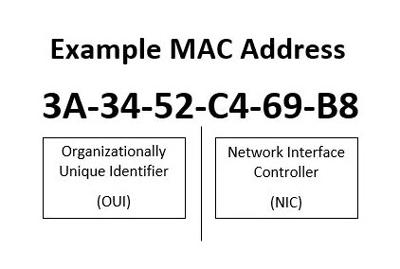
تصور کنید که یک بسته داده‌ای از سوی روتر دریافت شده و باید به دستگاهی ارسال شود. داده‌ها در شبکه به همراه اطلاعات مربوط به مبدا و مقصد انتقال پیدا می‌کنند. مبدا داده‌ها به صورت مک آدرس مشخص می‌شود. هر کارت شبکه که از سوی دستگاه‌های مختلفی استفاده می‌شود مک آدرس خاص خود را دارد.


هر زمان یک بسته‌ داده‌ای برای دستگاهی ارسال می‌شود میان مک آدرس دستگاه مبدا و مک آدرس مقصد یک فرآیند مقایسه انجام می‌شود. اگر آدرس‌های تطابق داشته باشند کارت شبکه بسته داده‌ای را قبول می‌کند، در غیر این صورت بسته را قبول نمی‌کند به دلیل این‌که بسته متعلق به دستگاه دیگری است.


 مشاهده مک آدرس از طریق خط فرمان, دانلود نرم افزار مشاهده مک آدرس

مشاهده مک آدرس وصل شده به کامپیوتر


با توجه به این‌که هر زمان یک دستگاه به شبکه‌ای متصل می‌شود آدرس آی‌پی آن تغییر پیدا می‌کند، در عمل فرآیند مسدود کردن دسترسی یک دستگاه به شبکه از طریق آدرس آی‌پی چندان قابل اعتماد نیست، بر همین اساس فرآیند مسدود کردن بر مبنای مک آدرس انجام می‌شود. به همین دلیل ضروری است که با نحوه مشاهده و پیدا کردن مک آدرس آشنایی داشته باشید.


مشاهده مک آدرس از طریق محیط خط فرمان ویندوز

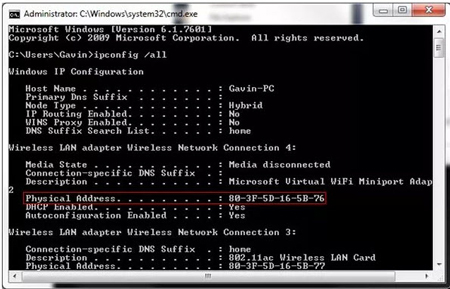
یکی از راحت‌ترین راهکارها برای مشاهده مک آدرس به‌کارگیری محیط خط فرمان ویندوز است. برای این منظور دستور cmd را در نوار جست‌وجوی ویندوز 10 وارد کرده و کلید اینتر را فشار دهید. در محیط خط فرمان عبارت ipconfig/all را تایپ کرده و کلید اینتر را فشار دهید.


 مشاهده مک آدرس از طریق خط فرمان, دانلود نرم افزار مشاهده مک آدرس

مشاهده مک آدرس از طریق محیط خط فرمان ویندوز


در پنجره فوق فهرستی از کارت‌های شبکه فیزیکی را همراه با کارت‌های شبکه مجازی مشاهده می‌کنید. در مقابل هر کارت شبکه‌ای که مشاهده می‌کنید یک عبارت Physical Address نیز وجود دارد که معادل همان مک آدرسی است که به دنبال آن هستید.


 مشاهده مک آدرس از طریق خط فرمان, دانلود نرم افزار مشاهده مک آدرس


توجه داشته باشید روی دستگاه‌هایی شبیه به لپ‌تاپ‌هایی که از طریق یک کابل اترنت به روتر متصل شده‌اند و همچنین مودمی که درون لپ‌تاپ قرار دارد شما دو آدرس مک را مشاهده خواهید کرد.


به‌کارگیری فرمان Getmac برای مشاهده مک آدرس در ویندوز

اگر در نظر دارید که مک آدرس مربوط به کارت‌های شبکه ویندوز را به ساده‌ترین شکل مشاهده کنید فرمان getmac وجود دارد. البته دقت کنید که فرمان فوق به کارت‌‌های شبکه اشاره‌ای نداشته و تنها مک آدرس را به شما نشان می‌دهد.


 مشاهده مک آدرس از طریق خط فرمان, دانلود نرم افزار مشاهده مک آدرس


برای این منظور محیط خط فرمان ویندوز را باز کرده، فرمان getmac را درون آن تایپ کرده و کلید اینتر را فشار دهید. در ستون Physical Address فهرستی از مک آدرس‌ها را مشاهده خواهید کرد.


به‌کارگیری کنترل پانل ویندوز برای مشاهده مک آدرس


راهکار دیگری که اجازه می‌دهد مک آدرس را مشاهده کنید از طریق بخش Network Connection ویندوز است. برای این منظور عبارت Control Panel را در کادر جست‌وجوی ویندوز تایپ کرده و کلید اینتر را فشار دهید. در صفحه ظاهر شده در گوشه سمت راست بالای صفحه روی گزینه View by کلیک کرده و گزینه Category را انتخاب کنید. در ادامه روی گزینه Network and Internet در سمت چپ صفحه کلیک کنید.


در صفحه ظاهر شده روی گزینه Network and sharing center کلیک کنید.


‌در صفحه بعد برای مشاهده همه کارت‌های شبکه موجود روی گزینه Change adapter settings که در ستون کناری قرار دارد کلیک کنید.


 مشاهده مک آدرس از طریق خط فرمان, دانلود نرم افزار مشاهده مک آدرس


حال روی یکی از شبکه‌هایی که فعال است کلیک راست کرده و گزینه Status را انتخاب کنید. اگر شبکه انتخابی فعال نباشد، گزینه مذکور خاموش خواهد بود. برای فعال‌سازی باید روی آن کلیک راست کرده و گزینه Enable را انتخاب کنید. در ادامه دومرتبه روی گزینه انتخابی کلیک راست کرده و گزینه Status را انتخاب کنید.


 مشاهده مک آدرس از طریق خط فرمان, دانلود نرم افزار مشاهده مک آدرس


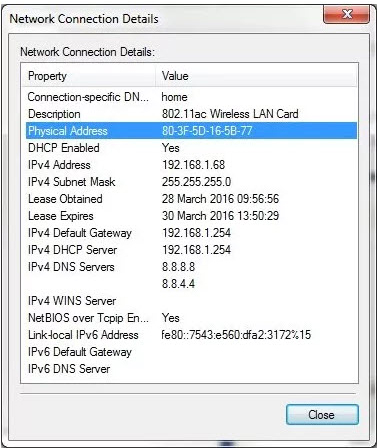
در پنجره وضعیت کارت شبکه اگر روی گزینه Details کلیک کنید در پنجره ظاهر شده عبارت Physical Address که همان مک آدرس است را مشاهده خواهید کرد.


تغییر مک آدرس

اکثر کارت‌های شبکه به مالکان اجازه می‌دهند از طریق تنظیمات پیشرفته تغییراتی در مک آدرس به وجود آورند. برای تغییر مک آدرس در کادر جست‌وجوی ویندوز گزینه device manager را وارد کرده و کلید اینتر را فشار دهید. در صفحه ظاهر شده بخشNetwork adapters  را پیدا کرده و سپس کارت شبکه‌ای که قصد ویرایش آن‌را دارید را انتخاب کنید. اکنون روی آن کلیک راست کرده و گزینه Properties را انتخاب کنید.


اکنون به زبانه Advanced بروید. در زبانه فوق اگر کارت شبکه شما از تنظیمات پیشرفته مک آدرس پشتیبانی می‌کند، عبارت Network Address را باید در لیست Property مشاهده کنید. مقدار قابل ویرایش این گزینه در فیلد سمت راست نشان داده می‌شود. توجه داشته باشید که مک آدرس‌ها به‌طور تصادفی انتخاب نمی‌شوند. در نتیجه تغییر مک آدرس‌ها در شبکه‌های حرفه‌ای ممکن است باعث به وجود آمدن تداخل شود. اما برای کاربردهای خانگی از طریق ابزار MAC Address Generator می‌توانید مک آدرس جدیدی را برای دستگاه مدنظر خود انتخاب کنید.

منبع: https://www.beytoote.com/computer/sundries-web/macaddress-personal1-computer.html


:: بازدید از این مطلب : 75
|
امتیاز مطلب : 0
|
تعداد امتیازدهندگان : 0
|
مجموع امتیاز : 0
تاریخ انتشار : دوشنبه 03 آذر 1399 | نظرات (0)
نوشته شده توسط : jalal21

اندازه مناسب و قابل حمل بودن سیستم‌عامل‌های مختلف، حافظه فلش مموری را به دستگاهی بسیار پرکاربرد برای انتقال اطلاعات تبدیل می‎کند.

با توجه به کاربرد فراوان و استفاده روزمره از حافظه فلش مموری(USB drive) برای تبادل اطلاعات بین دستگاه‌های رایانه‌ای، حفاظت از اطلاعات این حافظه کوچک اهمیت بسزایی دارد.


عوامل متعددی از قبیل گم شدن و یا خرابی فلش می‌تواند اطلاعات مهم درون این حافظه قابل حمل را تهدید کند. متاسفانه نمی‌توان تنها با یک رمز عبور از تمام محتویات حافظه فلش مموری محافظت کرد. زیرا به دلیل وجود فایل‌ها و پوشه‌های مختلف در فلش مموری باید مانند رایانه و تلفن همراه هر فایل را به صورت جداگانه با برنامه رمزگذاری از دسترس عموم خارج کرد.


به هرحال با استفاده از چندین برنامه کاربردی رایگان به سطح مطمئنی از ایمنی در حفاظت از اطلاعات یو‌اس‌بی درایو خود برسید. در این گزارش قصد داریم ساده‌ترین راه‌ها برای محافظت از رمز عبور فایل‌ها و پوشه‌ها در حافظه فلش مموری بیان کنیم:


1- ذخیره جداگانه هر فایل با یک رمز عبور

طبق آنچه در بالا نیز گفته شده کاربر نمی‌تواند همه اطلاعات USB flash را با یک رمز محافظت کند. با این حال اگر فرصت کافی برای رمزگذاری کل پوشه‌های حافظه فلش ندارید و می‌خواهید با روشی سریع به سطح مطلوبی از ایمنی برسید، می‌توانید اطلاعات درون فلش مموری را با رمز عبور USB ذخیره کنید.


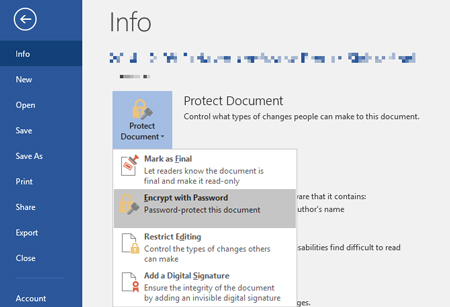
برنامه‌های متعددی از قبیل Word , Excel به شما امکان استفاده از رمز عبور برای ذخیره هر فایل را می‌دهد. به عنوان مثال زمانی که در برنامه Word ، یک سند(Document) باز است، کابر می‌تواند با مراجعه به قسمت File و سپس Info از طریق منوی Protect Document به گزینه  Encrypt with password دست پیدا کند.


پسورد گذاری روی بخشی از حافظه فلش مموری, محتویات حافظه فلش مموری

 نمی‌توان تنها با یک رمز عبور از تمام محتویات حافظه فلش مموری محافظت کرد


پس از این مراحل پنجره‌ای باز می‌شود که امکان وارد کردن رمز عبور در آن وجود دارد. در نهایت با تایید رمز عبور و ذخیره سند خیالتان از بایت ایمنی اطلاعات حافظه فلش مموری آسوده می‌شود.


پسورد گذاری روی بخشی از حافظه فلش مموری, محتویات حافظه فلش مموری


برای حفاظت از فایل‌های PDF می‌توانید از نرم‌افزار PDFTK Builder استفاده کنید.


پسورد گذاری روی بخشی از حافظه فلش مموری, محتویات حافظه فلش مموری


2- رمزگذاری و ایجاد پارتیشن محافظت شده

ابزارهای زیادی توانایی رمزگذاری و محافظت از اطلاعات با تعیین رمز را دارند. با این حال اکثر اوقات نیاز به دسترسی به سطح مدیریتی(Administrator) برای اجرا وجود دارد. بنابراین این ابزارها برای رایانه‌هایی که مجوز ادمین آن‌ها برای کاربر مهیا نیست راه‌حل مناسبی نمی‌باشد.


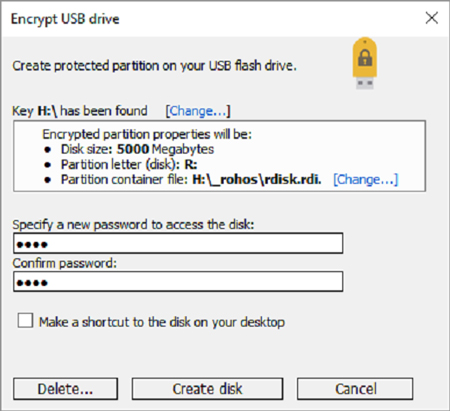
برنامه Rohos Mini Drive ابزاری است که می‌تواند فرآیند رمزنگذاری را با یا بدون مجوز ادمین انجام دهد. نسخه رایگان این برنامه امکان ایجاد پارتیشن مخفی رمزگذاری شده و محافظت شده با رمز عبوری را تا 8 گیگابایت روی فلش مموری دارد. این ابزار برای رمزگذاری از رمز نگار AES 256 بیت بهره می‌برد. باتوجه به امکان نصب Rohos Disk Browser در داخل فلش مموری، دیگر نیازی به رمزگذاری درایوهای داخلی رایانه وجود ندارد. خوشبختانه کاربران می‌توانند به داده‌های محافظت شده خود در هر محلی دسترسی داشته باشند.


پسورد گذاری روی بخشی از حافظه فلش مموری, محتویات حافظه فلش مموری


در صفحه نمایش شروع Rohos Mini Drive روی Encrypt USB drive کلیک کنید و پس از آن درایو مورد نظر را انتخاب و رمز جدیدی را تعریف کنید. در مرحله بعد روی ایجاد دیسک(create disk) کلیک کنید.  این فرآیند فضایی مجهز به رمز عبور و رمزگذاری شده را در حافظه قابل حمل شما ایجاد می‌کند.


پسورد گذاری روی بخشی از حافظه فلش مموری, محتویات حافظه فلش مموری


شما می‌توانید قسمت محافظت شده را با کلیک کردن روی آیکون Rohos Mini.exe در پوشه اصلی USB Drive  باز کنید. با وارد کردن رمز عبور، Rohos Disk به عنوان درایوی جدا نصب می‌شود و شما می‌توانید از طریق File Explores به آن دسترسی پیدا کنید. برای بستن پارتیشن Rohos کافی است روی آیکون Rohos در قسمت اعلان‌های نوار ابزار ویندوز کلیک راست کنید و سپس Disconnect را انتخاب کنید.


پسورد گذاری روی بخشی از حافظه فلش مموری, محتویات حافظه فلش مموری


کاربارن می‌توانند شرح مفصلی از چگونگی عملکرد Rohos Mini Drive  را در راهنمای این برنامه مطالعه فر‌مایند.


3-رمزگذاری کل درایو فلش مموری


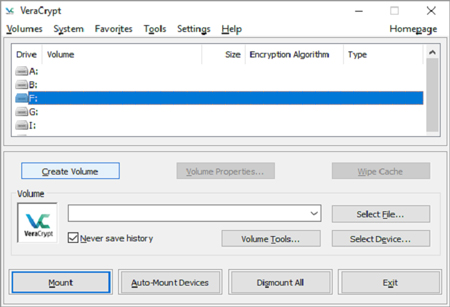
برنامه VeraCrypt یک نرم‌افزار کاربردی و پرتابل است که مستقیما از درایو فلش مموری اجرا می‌شود. متاسفانه برای اجرای این برنامه باید به مجوز ادمین دسترسی داشته باشید. این نرم‌افزار برای نرم‌نگاری از AES 256bit استفاده می‌کند. نسخه رایگان VeraCrypt تنها محدود به درایوی در حد 2گیگابایت می‌باشد.


از جمله ویژگی‌های بارز VeraCrypt رمزگذاری سریع با استفاده از چندین الگوریتم مختلف شامل AES,Serpent,TwoFish و ترکیبی از این‌ها است. این نرم‌افزار مانند Rohos Mini Drive می‌تواند یک دیسک رمزگذاری شده مجانی دقیقا مانند  دیسک واقعی ایجاد کند. هم‌چنین شما می‌توانید کل پارتیشن‌های درایو فلش مموری خود را با استفاده از این نرم‌افزار رمگذاری کنید.


برنامه VeraCrypt Portable را به راحتی دانلود و روی USB درایو خود نصب کنید. وقتی شما برنامه را اجرا می‌کنید تمام درایو‌های مجود به شما نشان داده می‌شود. پس از انتخاب یکی از درایوها و کلیک کردن روی create volume برنامه VeraCrypt volume creation wizard راه‌اندازی می‌شود.


پسورد گذاری روی بخشی از حافظه فلش مموری, محتویات حافظه فلش مموری


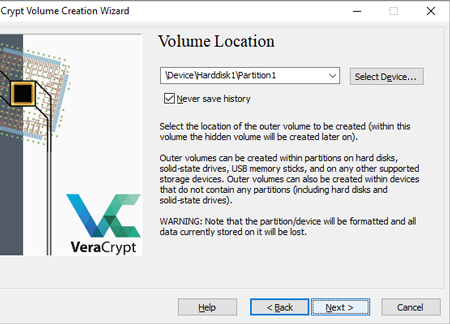
برای رمزگذاری کل حافظه فلش مموری روی Encrypt a non-system partition/drive کلیک کنید و سپس گزینه Next  را انتخاب کنید.


پسورد گذاری روی بخشی از حافظه فلش مموری, محتویات حافظه فلش مموری


در محله بعد شما می‌توانید حجم استاندارد(Standard volume) یا حجم مخفی(Hidden volume) را از VeraCrypt برای رمزگذاری انتخاب کنید. استفاده از حجم مخفی خطر لو رفتن رمز عبور کاربر را کاهش می‌دهد. توجه داشنه باشید که اگر بخواهید رمزگذاری درایو فلش مموری را با ایجاد VeraCrypt Hidden volume انجام دهید باید کل درایو USB را فرمت کنید.


چگونگی رمزگذاری با حجم استاندارد در ادامه بیان می‌شود. ببرای این مدل رمزگذاری کافی است در پنجره بعدی روی Select Device کلیک کنید. دیسک قابل جابه‌جایی خود را مشخص و سپس Ok را انتخاب کنید. در نهایت روی Next کلیک کنید.


پسورد گذاری روی بخشی از حافظه فلش مموری, محتویات حافظه فلش مموری


برای رمزگذاری کل درایو فلش مموری، Ebcrypt Partition in place را انتخاب و روی Next کلیک کنید. در این زمان VeraCrypt یک هشدار مبنی بر تهیه نسخه پشتیبان(backup) از اطلاعات فلش مموری را نمایش می‌دهد تا در صورت رخ دادن هرگونه اتفاقی در حین رمزگذاری اطلاعات شما از صدمه مصون بماند. در این لحظه Encryption و Hash Algoritthm را انتخاب کنید. شما می‌توانید با تنظیمات پیش فرض ادامه فرآیند را انجام دهید. حالا شما قادر خواهید بود رمز عبور خود را تعریف کنید. در گام بعدی حرکات تصادفی ماوس قدرت رمزگذاری را تعیین می‌کند.


پسورد گذاری روی بخشی از حافظه فلش مموری, محتویات حافظه فلش مموری


در مرحله بعد گزینه Wipe Mode را انتخاب کنید. در پنجره نهایی روی Encrypt کلیک کنید تا رمزگذاری شروع شود.


جایگزین مناسب VeraCrypt Portable، برنامه Toucan می‌باشد. این نرم‌افزار پرتابل به شما امکان همگام‌سازی، پشتیبان‌گیری و ایمن‌سازی فایل‌های فلش مموری را می‌دهد.

منبع: https://www.beytoote.com/computer/sundries-web/protect-contents1-flashmemory.html


:: بازدید از این مطلب : 68
|
امتیاز مطلب : 0
|
تعداد امتیازدهندگان : 0
|
مجموع امتیاز : 0
تاریخ انتشار : دوشنبه 03 آذر 1399 | نظرات (0)
نوشته شده توسط : jalal21

با داشتن فروشگاه اینترنتی، میزان فروشِ خویش را افزایش و کسب و کارتان را گسترش خواهید داد. طراحی سایت فروشگاهی با وردپرس، می تواند هزینه های شما را در شروعِ کار، بسیار زیر بیاورد.

اگر به تعقیب تعلیم ساخت فروشگاه اینترنتی با وردپرس هستید و نمیدانید فروشگاه اینترنتی چقدر برای شما خرج بر خواهد بود؟ این پیشه به سوداگری شما چه کمکی خواهد کرد؟ با ما همراه باشید الی زیر و بم کل چیز را به شما بگوییم.

قدم اول و قبل دربایستن کل اقداماتی که در ساخت فروشگاه اینترنتی  سفارش ساخت سایت وردپرسی است در وردپرس باید در عقیده بگیرید این است که؛ باید به سایت‌های ساختِ فروشگاه مراجعه و درخواست خویش را برای راه‌اندازی آن، ثبت کنید. اکثر فروشگاه‌های اینترنتی با برنامه وردپرس راه اندازی می‌شوند. راه اندازی فروشگاه اینترنتی با هاست وردپرس، کار چندان سختی نیست. در ادامه ما به این موضوع اغلب خواهیم پرداخت.

آموزش طراحی فروشگاه اینترنتی با وردپرس فقط با ۷ قدم
برای ساخت فروشگاه اینترنتی وردپرس باید ۷ مرحله زیر را انجام دهید:

در صورتی که این مراحل برای شما مشکل و وقت مانع است و یا شما سررسید و ادب کافی برای این کارها ندارید، می‌توانید برای

طراحی سایت فروشگاهی با وردپرس
قدم نخست: شما باید یک پهنه برای فروشگاه اینترنتی خود گزینش کنید
انتخاب پهنه برای فروشگاه اینترنتی وردپرسیدر شروع شغل تعلیم تاسیس فروشگاه اینترنتی با وردپرس و ووکامرس باید یک دامنه برای فروشگاه خویش گزینش و خریداری کنید. این پهنه می‌تواند برای بهبود روند کسب و کار شما بسیار سودمند باشد. گستره همان آدرس اینترنتی است که نشان دهنده گونه تکاپو و کسب و کار سایت شما می باشد. شما باید یک حوزه متناسب با فعالیت سایتتان ثبت کنید. همچنین دامنه‌ی انتخابی شما باید ساده باشد لغایت برای مراجعات بعدی بتواند در ذهن مشتریانتان باقی بماند. تعرفه طراحی سایت وردپرسی پایین تر از انواع دیگر است.


قدم دوم: یک‌ هاست برای حفاظت اطلاعات فروشگاه اینترنتی خریداری کنید
شما بعد از خرید و ثبت پهنه باید به اندیشه یک انبار دیتا برای اطلاعات سایتتان باشید. هدف از انبار داده، فضایی است که شما بتوانید در آن، اطلاعات و داده‌های مورد نیاز فروشگاه خود را اندوخته کنید. این فضا را هاست می‌نامند. ولی مطلبی که باید در ارتباط با خرید‌ هاست بدانید این است که، شما باید به خرید هاستی اقدام کنید که دارای کیفیت بالایی باشد و نیازهای فروشگاه اینترنتی شما را برآورده سازد.به شما پیشنهاد می شود مقاله ما را برای کسب اطلاعات در دامنه انبار دیتا چیست مطالعه نمایید.


قدم سوم: نرم اسباب وردپرس را نصب کنید
پس از خرید دامنه و‌ هاست، این دو به هم متصل می‌شوند. بعد از پیوندیدن این دو شما باید نرم اسباب وردپرس را نصب کنید. با پروا به نوع‌ هاستی که خریداری می‌کنید نصب وردپرس متفاوت خواهد بود. ولی مراحل نصب برای کل یکسان است. تفاوتی که شدنی است داشته باشند در گونه مهار پنل هاست است که با محیط گرافیکی متفاوت ارائه می‌شوند. اگر شما در گذشته یک سایت را روی کامپیوتر خویش طراحی کرده‌اید، می‌توانید آن را به‌ هاستی که خریداری کرده‌اید منتقل کنید.به شما توصیه می شود برای کسب اطلاعات در حوزه شیوه نصب وردپرس مقاله ما را مطالعه نمایید.

نصب وردپرس
قدم چهارم: برای فروشگاه اینترنتی خود یک قالب برگزیدن کنید
پس از نصب وردپرس باید یک قالب مناسب برای فروشگاه اینترنتی خویش برگزیدن کنید که بتواند از افزونه WooCommerce برای ساخت و تاسیس فروشگاه اینترنتی پشتیبانی کند. شما برای گزینش قالب سایت خویش باید فروشگاه‌های اینترنتی که کسب و کارشان مشابه سوداگری شما هست را، بررسی کنید. دقت کنید که آن‌ها متناسب با کسب و کارشان از چه قالب‌هایی برای راه‌اندازی فروشگاه اینترنتی با وردپرس سهم برده‌اند. در ضمن از چه امکاناتی در قالب فروشگاه اینترنتی خود بهره‌گیری کرده‌اند. بعد از انجام بررسی‌های لازم، یک قالب متناسب با کسب و کارتان برای فروشگاه اینترنتی خود گزینش کنید. وانگهی باید گوشزد کرد که قالب حتما از افزونه WooCommerce حمایت کند برای کسب اطلاعات بیشتر در پهنه افزونه ووکامرس چیست نوشتار ما را مطالعه نمایید.

قدم پنجم: افزونه WooCommerce را راه‌اندازی کنیدراه-اندازی-فروشگاه-اینترنتی-با-وردپرس-5
این افزونه فروشگاه ساز ورد پرس، به شما این امکان را می‌دهد که اقدام به برپایی فروشگاه اینترنتی با وردپرس کنید. با راه اندازی فروشگاه اینترنتی با ووکامرس می توانید، فروش هر گونه محصولی را اعم از فرآورده فیزیکی و یا مقاله و مطالب آموزشی قابل دانلود را ارائه دهید. بعد از نصب WooCommerce در وردپرس می‌توانید تنظیمات مربوط به آن را در فروشگاه اینترنتی خود به صورت سفارشی تنظیم کنید.

برای فارسی سازی این افزونه فروشگاه ساز وردپرس می توانید از مقاله “چگونه woocammerce را برگردان و فارسی سازی کنیم” کاربرد نمایید

قدم ششم: یک درگاه پرداخت اینترنتی برای فروشگاه اینترنتی خود تعبيه کنید
برای تهیه درگاه پرداخت اینترنتی باید نوع پرداختی خویش را تعیین کنید. برای این کار باید به دو روش پایین اقدام کنید:

درگاه پرداخت اینترنتی با گرفتن سمبول(لاتین) الکترونیکی طراحی سایت فروشگاهی با وردپرس می‌توان با مراجعه به شرکت‌های پرداخت اینترنتی، پس از بررسی شرایط اخذ نماد اعتماد الکترونیک اقدام به بستن پیمان نامه کنید. شرکت‌هایی همانند پرداخت بانک نظم کیش، مردم و غیره چنین امکاناتی را در کمر بستن شما قرار می‌دهند. با تهیه سمبول(لاتین) اعتماد الکترونیک برای فروشگاه اینترنتی خود می‌توانید از پرداخت سر راست هنگام خرید محصولات در فروشگاه خویش مستفیض شوید.

دریافت نماید الکترونیک یکتا از مجوز های لازم برای تاسیس سوداگری اینترنتی می باشد.

از درگاه پرداخت اینترنتی واسط استفاده کنید
ممکن است به هر دلیلی کامیاب به دریافت نماد اعتماد الکترونیک نشوید، فلذا می‌توانید از درگاه پرداخت اینترنتی واسط بهره ببرید. کاری که شما باید سپریدن دهید این است که در سایت‌های پرداخت واسط ثبت اسم کرده، و اقدام به روانیدن مدارک هویتی خویش کنید. بعد از تایید هویت شما، باید آدرس سایت فروشگاه اینترنتی خود را برای اخذ درگاه ثبت کنید. پس از تایید سایت فروشگاه شما یک کد API مخصوص و متناسب با دامنه فروشگاه اینترنتی به شما ارائه خواهد شد.

پس از تعیین نوع درگاه پرداخت اینترنتی خود، باید افزونه آن را در WooCommerce نصب کنید. پس از تکمیل تنظیمات WooCommerce، شما باید محصولات خود را در فروشگاه اینترنتی درج کنید.

قدم هفتم: بهینه سازی سئو برای WooCommerce و متعاقب آن بالا رفتن میزان بازدید و فروش
پس از طریق اندازی فروشگاه با وردپرس، وقت آن واصله لغایت یک بازبینی صحیح به سایت فروشگاه اینترنتی خود داشته باشید. نکته کلیدی در افزایش سئوی سایت شما، گونه محتوایی است که در آن بهره‌گیری می‌کنید. مطالب مربوط به محصولات را به گونه‌ای ذکر کنید که تاثیرگذار باشند. مشتری با دریافت اطلاعات صحیح از فرآورده و کسب شناخت کافی از آن، حتما تصمیم به خرید خواهد گرفت. زمانی که شما جذابیت‌های محصولتان را برای مشتری مطرح می‌کنید، مشتری به خرید تشویق خواهد شد و شما به این روش، فروش بالایی خواهید داشت. واژه ها کلیدی و میزان استفاده از آن‌ها در مطالب، موجب افزایش سئو می‌شوند و از اهمیت فوقانی برخوردار هستند.


:: بازدید از این مطلب : 54
|
امتیاز مطلب : 0
|
تعداد امتیازدهندگان : 0
|
مجموع امتیاز : 0
تاریخ انتشار : یکشنبه 02 آذر 1399 | نظرات (0)

data-aos="flip-right"
💬 نظرات کاربران
💬ثبت نام کاربران
💬ورود کاربران