

| مراحل دیلیت اکانت دائمی اینستاگرام |
پاک کردن اکانت اینستاگرام کار پیچیدهای نیست به شرط اینکه تمام نکات و قواعدی که در متن این آموزش میخوانید را کاملا رعایت کنید.
پیش از آغاز مراحل پاک کردن اکانت اینستاگرام چند نکته را در نظر داشته باشید:
پس از منزه کردن اکانت دسترسی به تمامی تصاویر، ویدئوها، کامنتها، لایکها، دوستان، پیامهای دایرکت، دنبالکنندگان و دیگر اطلاعات شما و بازیابی مجدد اکانت نشدنی-ناشدنی خواهد بود حتی بدست اینستاگرام.
پس از حذف اکانت سایر نه شما و نه هیچ کس دیگری قادر به ساخت اکانتی با همان اسم کاربری نخواهد بود. ضمنا سایر نمیتوانید با آدرس ایمیلی که برای ساخت این اکانت بهرهگیری کردهاید اکانت دیگری بسازید. اگر قصد بهرهگیری مجدد از همان ایمیل را دراید در بخش Edit Profile در صفحه پروفایل خود نسبت به حذف و یا تغییر آن به یک ایمیل (حتی ایمیل غیرمعتبر) اقدام کنید.
اگر به طور گذرا قصد محو شدن از اینستاگرام را دارید میتوانید آن را به صورت زودگذر غیرفعال کنید که برای این شغل مطابق آموزش
حذف اکانت اینستاگرام به زودگذر اقدام کنید.حذف اکانت بدون دسترسی به آن (نداشتن پسورد ورود) امکانپذیر نیست.
وتیوب دارای یک ویژگی "Autoplay on Home" است که به شما کمک می کند به راحتی پیش نمایش فیلم های مختلف را در حالی که شما صفحه اصلی را مرور می کنید را ببینید. Autoplay on Home به عنوان پیش فرض در برنامه خواهد بود. در این مطلب به شما آموزش می دهیم که چگونه ویژگی "پخش خودکار در خانه" در برنامه YouTube برای Android غیرفعال کنید.
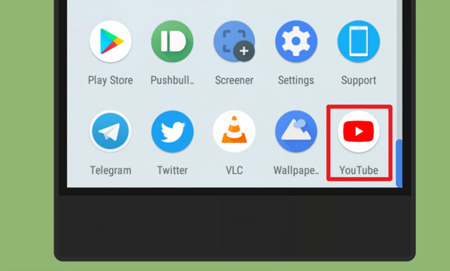
برنامه یوتیوب را روی دستگاه اندرویدی خود اجرا کنید. شما می توانید این برنامه را در کشوی برنامه خود پیدا کنید. اطمینان حاصل کنید که برنامه شما به روز است. اگر اینطور نیست، آن را از Play store به روز کنید.
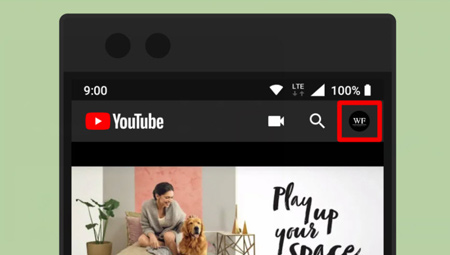
روی آیکون حسابتان ضربه بزنید این در گوشه سمت راست بالای برنامه واقع شده است.
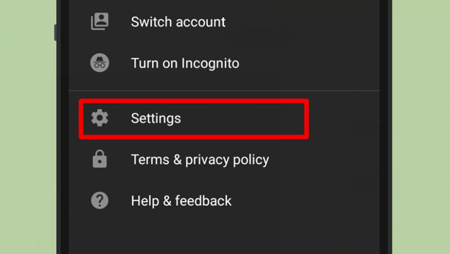
روی Settings ضربه بزنید این گزینه سوم از آخرین خواهد بود.
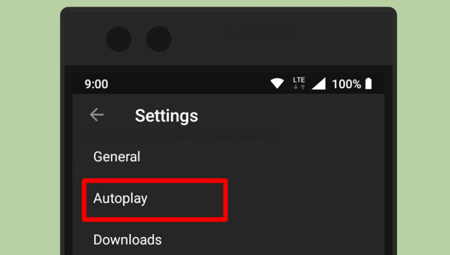
گزینه Autoplay را انتخاب کنید شما این گزینه را در تنظیمات عمومی مشاهده خواهید کرد .

روی Autoplay on Home ضربه بزنید کادر محاوره ای روی صفحه نمایش شما ظاهر خواهد شد.
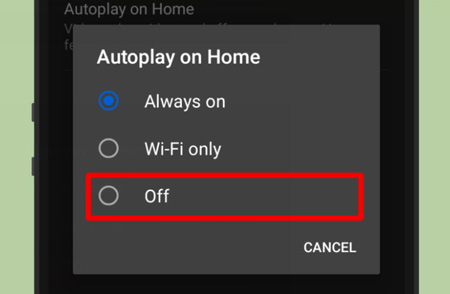
گزینه Off برای غیرفعال کردن ویژگی را انتخاب کنید. وقتی کارتان تمام شد، ویدیوهای YouTube در صفحه اصلی پخش نمی شوند. اگر می خواهید این ویژگی را دوباره فعال کنید، Always on تنظیمات پخش خودکار در صفحه اصلی انتخاب کنید.
نکات:
شما همچنین می توانید از این ویژگی تنها هنگام اتصال به Wi-Fi استفاده کنید.
این ویژگی فقط برای Android 6 و بالاتر قابل دسترسی است.
منبع:
https://www.beytoote.com/computer/tarfand-i/autoplay-homepage2-youtube.html
در این مطلب به شما می آموزیم که چگونه در اسکایپ ویدیو یا تماس صوتی را در کامپیوتر و تلفن همراه ضبط کنیم.
روش1
ضبط ویدیو یا تماس صوتی اسکایپ در موبایل :
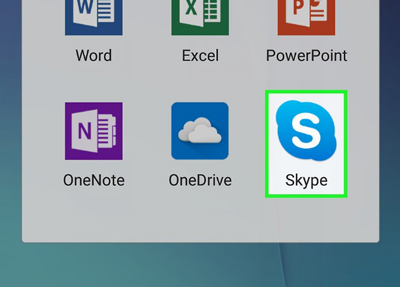
Skype را باز کنید. نماد برنامه اسکایپ، که شبیه یک "S" سفید در پس زمینه آبی است، ضربه بزنید. اگر شما وارد سیستم شوید اسکایپ اصلی خود را باز کنید.
اگر شما به اسکایپ وارد نشده اید، آدرس ایمیل یا نام کاربری خود را در اسکایپ وارد کنید، پس از خواندن پسورد خود وارد شوید.
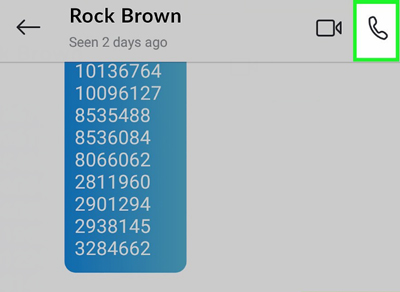
یک تماس اسکایپ را شروع کنید یک مخاطب را از لیست انتخاب کنید، سپس روی دکمه «Call» گوشی یا دکمه «Video Call» تصویری دوربین ضربه بزنید.
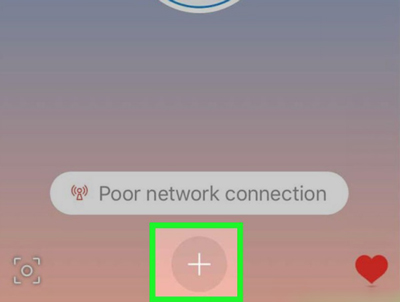
روی + ضربه بزنید این در پایین مرکز صفحه قرار دارد. یک منوی پاپ آپ ظاهر خواهد شد.
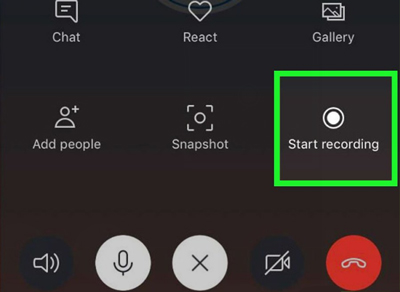
روی Start recording ضربه بزنید این در منوی پاپ آپ است. اسکایپ شروع به ضبط تماس شما خواهد کرد.
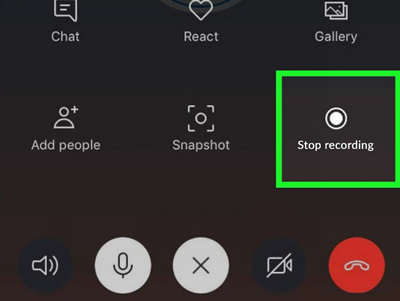
وقتی انجام شد، روی Stop recording ضربه بزنید. این لینک را در گوشه بالا سمت چپ صفحه مشاهده خواهید کرد.
اطمینان حاصل کنید که تماس را متوقف نکنید تا پیام "Finalizing your recording..." ناپدید شود.
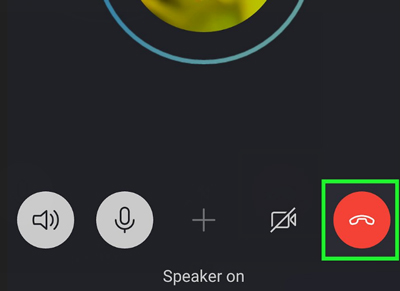
تماس را پایان دهید. نماد تلفن قرمز و سفید (یا X در iOS) برای پایان دادن به تماس ضربه بزنید.
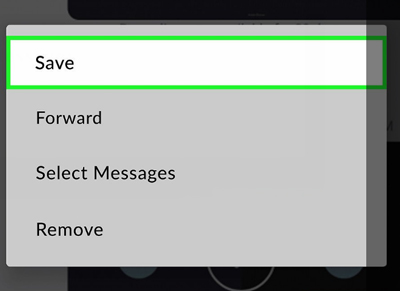
ضبط را پخش کنید. هر کس در گپ، ضبط را که در بخش گپ مکالمه ایجاد کرده اید مشاهده خواهید کرد. ضربه زدن به ضبط آن را پخش خواهد کرد.
فشار دادن طولانی ویدئو و سپس استفاده از Save در منوی نتیجه منجر خواهد شد ویدئو را در گوشی های هوشمند و یا تبلت خود را ذخیره کنید.
روش 2
در دسکتاپ :
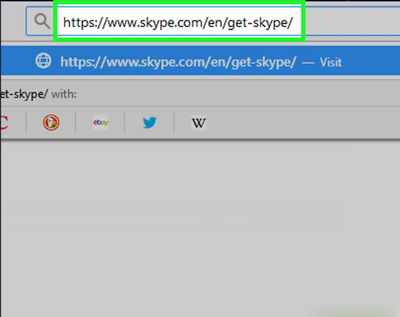
اطمینان حاصل کنید که شما آخرین نسخه اسکایپ را اجرا می کنید. برای ضبط تماس، شما نیاز به نسخه 8 از اسکایپ جدید دارید.
شما می توانید آخرین نسخه اسکایپ را با رفتن به https://www.skype.com/en/get-skype/ ، کلیک بر روی Get Skype for و انتخاب سیستم عامل خود دانلود کنید.
هنگامی که شما اسکایپ را دانلود کرده اید، می توانید اسکایپ را با دو بار کلیک کردن روی فایل دانلود شده و دنبال دستورات روی صفحه نصب کنید.
اگر از اسکایپ برای ویندوز 10 استفاده می کنید، فروشگاه مایکروسافت برای به روز رسانی را بررسی کنید. روی نقاط سه گانه کلیک کنید، سپس «Downloads and Updates» را انتخاب کنید، سپس «Get Updates» را انتخاب کنید.
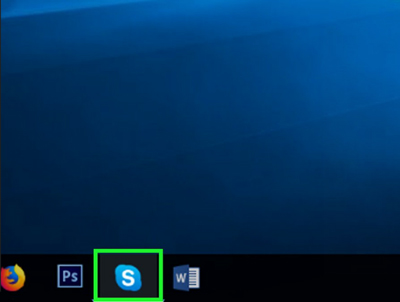
Skype را باز کنید. روی نماد برنامه اسکایپ کلیک کنید یا آن را دو بار کلیک کنید. اگر شما وارد سیستم شوید اسکایپ اصلی خود را باز کنید
اگر شما وارد نشده اید، قبل از اینکه شما ادامه دهید، آدرس ایمیل و رمز عبور خود را وارد کنید.
یک تماس را شروع کنید یک مخاطب را از لیست چپ افراد (یا برای مخاطبین جستجو کنید) را انتخاب کنید، سپس روی دکمه «Call» به شکل تلفن یا دکمه «Video Call» دوربین ویدئویی کلیک کنید.

روی + کلیک کنید. این در گوشه پایین سمت راست پنجره است. یک منوی پاپ آپ ظاهر خواهد شد.
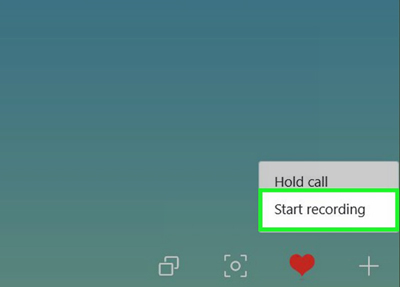
روی Start recording کلیک کنید. این گزینه در منوی پاپ آپ قرار دارد. اسکایپ شروع به ضبط تماس شما خواهد کرد.
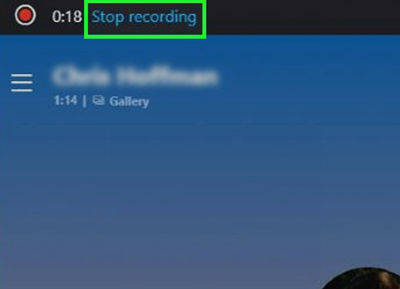
روی دکمه Stop recording کلیک کنید. این لینک را در بالای پنجره مشاهده خواهید کرد.
اطمینان حاصل کنید که تماس را متوقف نکنید تا پیام ""Finalizing your recording..." ناپدید شود.
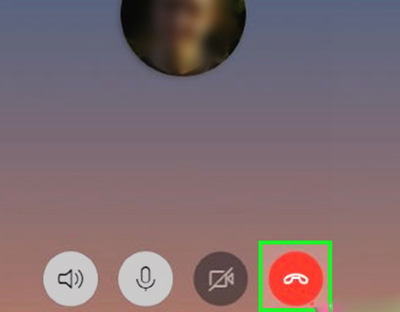
تماس را پایان دهید. برای انجام این کار روی نماد تلفن قرمز و سفید در پایین پنجره کلیک کنید.
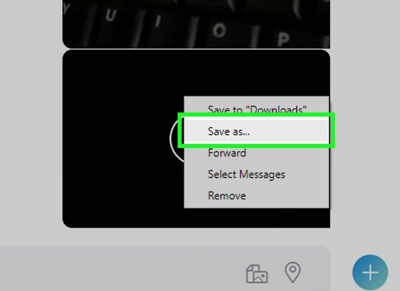
ضبط را پخش کنید. هر کس در گپ، ضبط را که در بخش گپ مکالمه ایجاد کرده اید مشاهده خواهید کرد. با کلیک بر روی ضبط آن را پخش خواهد کرد.
راست کلیک کنید روی Control یا کلیک کنید روی video و سپس کلیک بر روی "Save to Downloads" نتیجه ویدیو را در رایانه خود ذخیره کنید.
منبع:
https://www.beytoote.com/computer/tarfand-i/recording-calling2-skype.html
تلفن تحت شبکه یا voip ، احد از پیشرفت های کاربردی تکنولوژی است که خرج های کمپانی ها را به میزان قابل توجهی کاهش دیتا است. Voice over IP یا همان ویپ، به راستی نوعی سیستم تلفن است که به جای سیستم های تلفن کهن مورد بهرهگیری پیمان می گیرد. کیفیت تماس در این سیستم به مراتب بهتر از تلفن های کهن و حتی سانترال بوده و مدیران کامیاب متعلق به استفاده می کنند. البته بسیاری از شما عزیزان در تماس با واحد طراحی و اجرای شبکه در مرکز مشکل انگیزه ها ایران، درباره تاسیس ویپ سوالاتی از همکاران ما می پرسید.
باید بدانید که راه اندازی این سیستم، پیش نیازهایی دارد که احد از آنها، راه اندازی بستر شبکه درونی یا همان LAN می باشد. وانگهی شما باید نکاتی از قبیل شمار پورت سوئیچ ها، PoE بودن، پورت گیگ، گونه کابل ها، ارتباطات وایرلس و … را نیز به دقت رعایت کنید. رعایت کل این موارد و تنظیم درست ساز و برگ مذکور، احتیاج به مهارت و نزاکت فنی دارد که تنها کارشناسان گستره شبکه متعلق به برخوردار می باشند. نظر به تقاضا های شما عزیزان، پیوسته مطلب امروز را به رسیدگی نکات و بایدها و نبایدهای تاسیس ویپ و تلفن تحت شبکه اختصاص دیتا ایم. مرکز طراحی شبکه در مرکز مشکل انگیزه ها ایران نیز برای ارائه خدمات و سرویس های تخصصی تر در کنار شما دوستان گرامی خواهد بود.
4.43/5 (88.57%) 7 votes
راه اندازی ویپ
برای راه اندازی ویپ به چه تجهیزاتی بیچارگی داریم؟
همانطور که اشاره شد، راه اندازی تلفن تحت شبکه یا همان voip مستلزم رعایت پیش نیازهای مهمی است که کیفیت شغل آن را تعیین می کنند. یکی از این قبل نیازها، تجهیزاتی است که این پیشه را تسهیل می کنند. اگر تجهیزات تاسیس تلفن تحت شبکه voip به صورت صحیح برگزیدن شده و مورد استفاده پیمان بگیرند، کارایی بسزایی در کیفیت کار سیستم خواهند داشت.
مهم ترین تجهیزاتی که برای تاسیس ویپ به آنها نیاز خواهید داشت دربرگیرنده مرکز تلفن تحت شبکه، گیتوی voip (اکسترنال یا به چهره کارت تلفنی) و داخلی ها (تلفنip، تلفن نرم افزاری و یا مبدل voip) می شوند. مرکز تماس VIOP در واقع هسته سیستم است که با عنوان ip هم شناخته می شود و دارای دو بخش نرم افزاری و دشوار افزاری می باشد. گیتوی نیز یکتا از ساز و برگ راه اندازی تلفن تحت شبکه voip است که برای ارتباط با خطوط شهری یا داخلی های آنالوگ باره کاربرد پیمان می گیرد. اگر همه این تجهیزات فراهم بوده و به واقعیت از آنها کاربرد شود، می توانید اطمینان داشته باشید که راه اندازی voip نیز به صورت کامل و بی نقص انجام خواهد شد.
| نصب و راه اندازی سیستم تلفنی voip |
مرکز تماس voip
یکی از مفاهیم دائم به اتفاق با تاسیس ویپ ، مرکز تماس ویپ است. از آنگونه امکاناتی که مرکز تلفن voip برای شما فراهم می سازد، سیستم ضبط مکالمات ، تلفن گویا به اتفاق با رسته انتظار ، پیوستگی به داخلی هایی که در دفاتر سایر شرکت هستند، وابستگی داخلی ها با یکدیگر در بین چند دفتر یک کمپانی و موارد انبوه دیگری را می توان اسم برد. برای تاسیس یک مرکز تماس voip حقیر و راحت، کافی است یگانه از IPPBX های این دسته را با ظرفيت مد نظر FXO یا FXS یا GSM انتخاب کنید. به این ترتیب می توانید بدون بیچارگی به سرور، پیوستگی دنيای VoIP با دنياي TDM را پایدار کنید.
همچنین شما با به کارگیری یک مرکز تلفن تحت شبکه شهری، خواهید توانست خط شهری، سیم کارت GSM، تلفن آنالوگ، ترانک SIP، سانترال و PBX آنالوگ سنتی را به شبکه VoIP متصل نماييد. برای کسب اطلاعات اغلب در این باره و روش راه اندازی voip می توانید با یکتا طراحی شبکه مرکز دشوار انگیزه ها ایران تماس بگیرید. همکاران ما اطلاعات لازم را به شما عزیزان ارائه خواهند داد.
نحوه راه اندازی سیستم voip
همانطور که قبل تر نیز اشاره شد، سیستم ویپ بر پایه شبکه است و به همین علت علاوه بر انتقال صوت ، تصویر و داده را نیز انتقال می دهد. پس از طریق اندازی ویپ ، شما به امکانات جذاب و بسیار کاربردی دست خواهید یافت که سیستم های کهنه تر از دسته سانترال فاقد آنها بودند. کارشناسان مرکز طراحی شبکه، برای تاسیس تلفن تحت شبکه و یکپارچه سازی این سیستم از نرم اسباب crm استفاده می کنند. این روش، هم بازدهی ارتباطات با مشتریان را به میزان چشمگیری ارتقا خواهد داد و هم مایه افزایش ورود به گردآور های تجاری خواهد شد. برای راه اندازی voip باید نخست زیر ساخت های آن را فراهم کنید. پس از اجرای خطوط باره بیچارگی و تامین دشوار افزاری مشابه تلفن و …، می توانید پیوسته پیشه را با خیالی آسوده به کارشناسان مرکز سخت انگیزه ها ایران محول کنید.
برای ساخت یک اکانت برای بیزینس مورد علاقه تان می توانید با طی چند مرحله ساده به مقصود برسید.
اینستاگرام چندی وقتی است ویژگی دیگری به قابلیت هایش افزوده که به وسیله آن کاربرانی که قصد بیزینس در این شبکه را دارند، اکانت بیزینسی بسازند و برند خود به دیگر کاربران نشان دهند. در ادامه روشی ساده برای ساخت اکانت بیزینسی به شما آموزش داده خواهد شد تا به راحتی برند خود را تبلیغ کنید.
به پروفایلتان بروید و ابتدا در قسمت تنظیمات صفحه تان را اگر شخصی است به عمومی تبدیل کنید.
در مرحله دوم گزینه Switch to Business Profile را انتخاب کنید، در ادامه اکانت شما برای دریافت اطلاعات به فیس بوک متصل خواهد شد و باید به آنها پاسخ دهید.
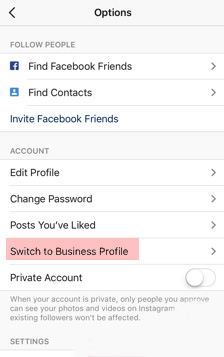
طریقه ساخت اکانت اینستاگرام
گزینه log in را انتخاب کنید تا وارد حساب فیس بوک شوید، پس از ورود باید برند تجاری خود را با حساب کاربری اینستاگرام خود همگام کنید.

ساخت یک اکانت برای بیزینس در اینستاگرام
پس از آن اطلاعاتی مربوط به کارتان از شما پرسیده میشود که باید به آنها پاسخ دهید.
پس از انجام این مراحل اینستاگرام به شما خودآمد خواهد گفت و در قسمت تنظیمات بخش کانتکت گزینه جدیدی به نام بیزینس فعال می شود که آنالیز کننده فعالیت های شما است.
نکته مهم برای انجام این کار داشتن یک اکانت فیس بوک است که مدیریت آن بر عهده خودتان باشد.
منبع:yjc.ir

تغییر پوسته تلگرام
یکی از مشخصههای اصلی نوروز، تغییر و تحول و تازگی در طبیعت است. این تغییر و تحول در طبیعت و آغاز فصل بهار موجب شده سال نو با تغییر و تحولات ظاهری و حتی باطنی در افراد نیز همراه شود.
بهعنوان مثال تغییر دکوراسیون منزل، خانهتکانی و تهیه لوازم یا لباسهای نو از جمله مواردی است که با نوروز همراه میشود تا سال نو با تحولات آغاز شود. در میان تمام مواردی که نو میشوند بد نیست پیامرسان محبوب ایرانیها نیز کمی متحول شود و رنگ و بویی تازه به خود بگیرد. نظر شما در این باره چیست؟
دوست دارید لباسی نو بر تن پیامرسان تلگرام بپوشانید یا حتی تلگرام را روی دستگاه هوشمندتان با لباسهای جدیدتان هماهنگ کنید؟ با استفاده از ترفند زیر علاوه بر بهرهمندی از قابلیت تغییر پوسته تلگرام، میتوانید پوستههای دلخواه خود را در رنگبندی دلخواه ایجاد کرده و حتی آنها را با دوستانتان به اشتراک بگذارید و به آنها پوسته تلگرام هدیه دهید.
اپلیکیشن تلگرام را به آخرین نسخه بهروزرسانی کنید.
روی آیکون منوی اصلی فشار داده و به بخش Settings مراجعه کنید.
صفحه را کمی به پایین اسکرول کرده و روی Theme فشار دهید.
در این بخش میتوانید از میان گزینههای Default Blue و Dark یکی از گزینهها را انتخاب کنید که گزینه Dark پوسته تیرهای است که بتازگی به تلگرام اضافه شده است.
در ادامه برای ایجاد پوسته دلخواه خود کافی است از بالای صفحه روی گزینه Create New Theme فشار داده و پس از وارد کردن نام موردنظرتان، روی گزینه OK فشار دهید.
حالا میتوانید روی پالت رنگی که در بالا سمت راست صفحه بهنمایش درآمده فشار دهید و ضمن تغییر رنگ هریک از بخشها به رنگ مورد علاقه خود، نتیجه تغییرات را بهصورت زنده مشاهده کرده و در پایان با انتخاب گزینههای Save Theme ، Save عملیات ذخیرهسازی پوسته جدید را به اتمام برسانید.
در صورتی که بخواهید پوسته خود را به دیگران هدیه دهید نیز کافی است روی آیکون گزینههای بیشتر که به شکل سه نقطه عمودی نمایش داده شده فشار دهید و با انتخاب گزینه Share لینکی از پوسته خود را توسط روشهای مختلف یا اپلیکیشن تلگرام با دیگر کاربران به اشتراک بگذارید.
نکته: برای دستیابی به مجموعهای از پوستههای تلگرام در سیستمعامل اندروید میتوانید به کانال زیر مراجعه کنید:
https://t.me/androidthemes
منبع:jamejamonline.ir
روش های تجهیز کارگاه رایانه مدارس هوشمند و غیرهوشمند
۱- استفاده از تکنولوژی جدید زیرو کلاینت
۲- به کارگیری کیس های رایانه (کامپیوتر خانگی یا رایانه)
۳- به کارگیری لپ تاپ ها (کامپیوتر های شخصی)
۴- به کارگیری مینی کامپیوتر ها (تین کلاینت ها)
مشکلات رایج سایت کامپیوتری مدارس
پس از تجهیز مدرسه به سایت کامپیوتری، هزینه های دیگری قبل روی مدیران خواهد آمد .
گزینه های ذیل مشکلاتی است که پس از چندماه ،کاربران شبکه با آن رو به رو خواهند شد:
| تجهیز سایت کامپیوتری مدارس |
۱- دربایستن به حمایت های مکرر و انواع سرویس دهی های نرم افزاری و مشکل افزاری
۲- بیچارگی به نوسازی و ارتقا دشوار افزاری و نرم افزاری
۳- پر هزینه بودن حمایت های مذکور
۴- پراکنده بودن اطلاعات در کامپیوتر های مجموعه
۵- عدم توان نظارت ریزبین و نامحسوس بر روی کاربران
۶- عدم تاب مدیریت منابع مشکل افزاری
۷- کمبود پهنای باند شبکه
در استفاده از هر یک از ۳ روش : تجهیز کارگاه رایانه با کیس ، لپ تاپ ، یا مینی رایانه مشکلات گفته شده کماکان وجود خواهد داشت.
اما در استفاده از تکنولوژی زیرو کلاینت معایب استفاده از کیس ، لپ تاپ و مینی کامپیوتر برطرف شده .
حتما بخوانید !!!
شرکت مایا حائز سالها تجربه در خدمات هوشمند سازی ،امنیت ، شبکه و تجهیز،
همچنین رزومه پرثمر و درخشان در دامنه مدارس میباشد.
این مجموعه جدیدترین فناوری های سیستم های کامپیوتری را با کمترین خرج و دست کم دشواری ها یافته،با تست کامل فنی این دستگاه و گرفتن تائیدیه فنی آموزش و پرورش ،
اقدام به تجهیز مدارس تهران و شهرستان های ایران به فناوری روز دنیا یعنی دستگاه های زیرو کلاینت و پشتیبانی از آنها نمود.
این دستگاه همان روش نخست زیرو کلاینت، تفاوت زیاد زیادی با ۳ شیوه سایر که حائز عملکرد مثل ای میباشند دارد ، که در زیر این تفاوت ها را به کوتاهی روشنگری خواهیم داد:
مزایای به کارگیری زیرو کلاینت در کارگاه رایانه مدارس
۱-کاهش هزینه خرید بیش از ۶۵ درصد (چارت کامل و جزئی این صرفه اقتصادی قابل ارائه است)
۲-کاهش هزینه حمایت مشکل افزاری و نرم افزاری بیش از ۹۰درصد
۳-مدریت آسان و نیرومند و اعمال محدودیت تا مرز شدنی برای کاربران
۴-افرایش ۸۰ درصدی پهنای باند شبکه
۵-عدم نیاز به نوسازی و ارتقا
۶-کاهش مصرف برق و صرفه جویی در هزینه UPS بیش از ۹۵ درصد
۷-کاهش فضای اشغالی
۸-عدم آلودگی صوتی و گرمایشی (عدم وجود فن متحرک)
۹-عمر میانگین زیاد بالا (بیش از ۱۰ سال)
۱۰- گارانتی ۳ سنه تعویض
۱۱- ۱۰ سنه خدمات پس از فروش
در این روش که فناوری جدید و مورد استقبال قرار گرفته شده ای است، مزایای زیادی هستی دارد که به بعضی از آنها اشاره نمودیم.
شرکت مایا با بیشترین رزومه اجرایی و نمایندگی انحصاری بهترین مثال های این محصولات و نمایندگی رسمی دیگر محصولات باره دربایستن مراکز آموزشی در ایران ، توانسته تکاپو خویش را در مطرح ترین مدارس و دانشگاه ها به نحو باریکلا سپریدن دهد .
در زیر برخی از نمونه پروژه های اجرایی شرکت اثر دیتا می شود .
(جهت اخذ مشخصات و پیوستگی و دنبال نمونه های اجرایی با عدد های شرکت تماس حاصل نمایید

تبدیل فایل صوتی به متن
نرمافزارهای متعددی برای تبدیل متن به گفتار ارائه شدهاند، اما به دلیل پیچیدگیهای زیاد تعداد انگشتشماری نرمافزار و سرویس قدرتمند برای تبدیل صوت به متن ارائه شده است. به لطف پیشرفتهای انجام شده در زمینه پردازش زبان طبیعی شاهد عرضه نرمافزارهای خوبی در این زمینه هستیم. اما در این مقاله با 5 سرویس و نرمافزاری آشنا خواهید شد که به شما اجازه میدهند فایلهای صوتی یا صدای موجود در فایلهای ویدیویی را به متن تبدیل کنید.
1.Bear File Converter

نرمافزارهای متعددی برای تبدیل متن به گفتار ارائه شدهاند
اگر به دنبال یک ابزاری ساده برای تبدیل صوت به متن هستید و در نظر دارید اصوات صوتی سادهای را به معادل متنی آنها تبدیل کنید، پیشنهاد میکنیم سرویس Bear File Converter را امتحان کنید. این نرمافزار از موتور پردازشگر گفتار بایدو یا CMU Sphinx استفاده کرده و قادر است فایلهای صوتی را به متن تبدیل کنید.
این سرویس به شما اجازه میدهد تا فایلهای صوتی با فرمت فایلی mp3 را به فایلهای متنی تبدیل کرده و همچنین فرمت فایلی WAV، mp3، OGG، AAC وWMV را به MIDI و فرمت MIDI را به فرمت MP3 تبدیل کنید.
البته این سرویس محدود به تبدیل صوت به متن و شما برای تبدیل فرمت فایلی کتابهای الکترونیکی، مدلهای سه بعدی و فایلهای صوتی به یکدیگر نیز میتوانید از این سرویس استفاده کنید. توجه داشته باشید که اندازه فایل صوتی که روی این سرویس میتوانید آپلود کنید نباید بیشتر از 3 مگابایت باشد. لازم به توضیح است، کیفیت تبدیل فایلهای Mp3 به فایلهای متنی این سرویس خیلی قوی نیست.

نرم افزار تبدیل فایل های صوتی به متن
2. 360Converter
اگر به دنبال گزینه آنلاین بهتری برای تبدیل صوت به متن هستید، سرویس 360Converter گزینه دیگری است. این گزینه یک داشبورد ساده برای تبدیل در اختیارتان قرار میدهد. سرویس 360Converter علاوه بر پشتیبانی از فایلهای صوتی از فایلهای ویدویی نیز پشتیبانی میکند.
خروجی این سرویس در فرمت فایلی ورد یا PDF در اختیارتان قرار میگیرد. البته این سرویس برای آنکه همه کاربران بتوانند بدون مشکل از آن استفاده کنند، محدودیتهایی اعمال کرده است. این سرویس برای تبدیل سخنرانیها به فایلهای متنی گزینه مناسبی است.
شما میتوانید فایل صوتی خود را از روی کامپیوتر شخصی، آدرس اینترنتی یا سرویس ابری روی این سایت آپلود کنید و سپس گزینه Start Conversion را کلیک کنید. پانل سمت چپ این سرویس به شما اجازه میدهد از ابزارهای آنلاین تبدیل دیگری شبیه به تبدیل کتابهای الکترونیکی، عکس، ویدیو، متن به ویدیو و اسناد استفاده کنید.

3. Sobolsoft
اگر به دنبال انجام یک کار حرفهای هستید و در نظر دارید یک فایل MP3 را به متن تبدیل کنید، MP3-to-text conversion نرمافزار ارائه شده از سوی Sobolsoft گزینه مناسبی است که در مقایسه با سرویس قبل خروجی بهتری در اختیارتان قرار میدهد.
در این نرمافزار خبری از محدودیت زمانی برای فایلهای صوتی نیست و مهمتر از آن اجازه میدهد تا روی فایلهای انتخابی از طریق دکمه Split Option برش زمانی اعمال کنید. خروجی این نرمفزار بهتر از گزینه قبل است. البته برای دسترسی به بهترین امکانات این برنامه باید نسخه تجاری آنرا خریداری کنید.

تبدیل فایلهای صوتی به فایلهای متنی
4. InqScribe
افرادی که به دنبال انجام یک کار حرفهای هستند باید از InqScribe استفاده کنند. InqScribe یکی از بهترین نرمافزارهای تبدیل صوت به متن است که اجازه میدهد فایلهای ویدویی را نیز به عنوان ورودی انتخاب کنید. جالب آنکه شما میتوانید یک فایل ویدویی کامل را در اختیار برنامه قرار دهید تا معادل متن گفتار فیلم را در اختیارتان قرار دهد.
این نرمافزار به شما اجازه میدهد تا فونت، تعداد کلمات، عرض زیرنویس و فریمریتهای مختلفی را بر پایه ورودیهای صدا مشخص کنید تا خروجی کار به شکل حرفهای در اختیارتان قرار گیرد. اگر جزء آن گروه از کاربرانی هستید که به زیرنویس کردن فایلها علاقه دارند، گزینه فوق ابزارهای جالبی در اختیارتان قرار میدهد.

تبدیل گفتار به متن روی گوشیهای هوشمند
5. تبدیل گفتار به متن روی گوشیهای هوشمند
اگر منبع صوتی شما روی دستگاههای مختلفی قرار دارد، شما میتوانید از برنامههای استاندارد تبدیل گفتار به متن روی گوشی هوشمند خود استفاده کنید. اگر از یک گوشی اندرویدی استفاده میکنید، پیشنهاد میکنیم نرمافزار Speechnotes را آزمایش کنید. Speechnotes از برنامههای معروف فروشگاه گوگل پلی است که به لطف عملکرد بالایی که داشته امتیاز بالایی از کاربران دریافت کرده است. این نرمافزار به شکل رایگان قابل استفاده بوده و تنها خروجی متنی در اختیارتان قرار میدهد.
منبع:
https://www.beytoote.com/computer/sundries-web/convert-audiofiles2-text.html
نحوه اطلاع از مقدار و تاریخ واریز سود سهام عدالت از جمله ابهامات دارندگان این نوع از سهام است.
در این گزارش تلاش شده تا به سوالات متداولی درباره نحوه اطلاع از مقدار و تاریخ واریز سود سهام پاسخ داده شود.
توجه داشته باشید پیگیری سهام عدالت از طریق کد ملی امکان پذیر است.
برای بررسی مقدار و زمان واریز سود سهام عدالت می توانید طبق مراحل زیر به سایت سهام عدالت مراجعه کرده و طی مراحل زیر به اطلاعات خود دسترسی پیدا کنید. ابتدا به صفحه ورود به سامانه سایت سهام عدالت وارد شوید.
https://www.samanese.ir/reg.html
1. مرحله اول مشاهده سود سهام عدالت - تائید قوانین و مقررات
برای دریافت اطلاعات پرداخت سود سهام عدالت بایستی 5 مرحله در این سایت بگذرانید.
در مرحله اول باید قوانین و مقررات سایت را بپذیرید تا وارد مرحله بعد شوید. گزینه "مطالب فوق را مطالعه نموده و می پذیرم" را انتخاب کرده و روی دکمه ادامه کلیک کنید.
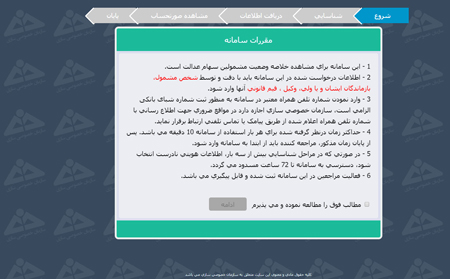
مرحله اول مشاهده سود سهام عدالت - تائید قوانین و مقررات
قوانین و مقررات سایت سهام عدالت برای مشاهده سود سهام عدالت نیز در قسمت پائین آورده شده است.
۱ - این سامانه برای مشاهده خلاصه وضعیت مشمولین سهام عدالت است.
2 - اطلاعات درخواست شده در این سامانه باید با دقت و توسط شخص مشمول، بازماندگان ایشان و یا ولی، وکیل ، قیم قانونی آنها وارد شود.
۳ - وارد نمودن شماره تلفن همراه معتبر در سامانه به منظور ثبت شماره شبای بانکی الزامی است، سازمان خصوصی سازی اجازه دارد در مواقع ضروری جهت اطلاع رسانی با شماره تلفن همراه اعلام شده از طریق پیامک یا تماس تلفنی ارتباط برقرار نماید.
4 - حداکثر زمان درنظر گرفته شده برای هر بار استفاده از سامانه 10 دقیقه می باشد. پس از پایان زمان مذکور، مراجعه کننده باید از ابتدا به سامانه وارد شود.
۵ - در صورتی که در مراحل شناسایی بیش از سه بار، اطلاعات هویتی نادرست انتخاب شود، دسترسی به سامانه تا ۷۲ ساعت مسدود می گردد.
6 - فعالیت مراجعین در این سامانه ثبت شده و قابل پیگیری می باشد.
۲. مرحله دوم مشاهده سود سهام عدالت - وارد کردن شماره ملی ۱۰ رقمی
در این مرحله کد ۱۰ رقمی شماره ملی خود را وارد کنید اگر با تلفن همراه خود هستید حتما از انگلیسی بودن صفحه کیبوردتان اطمینان حاصل کنید که اعداد وارد شده انگلیسی باشند. سپس تصویر عبارت پائین را نیز برای اطمینان از درستی فعالیت شما روی سایت وارد کرده و روی گزینه ادامه کلیک کنید.
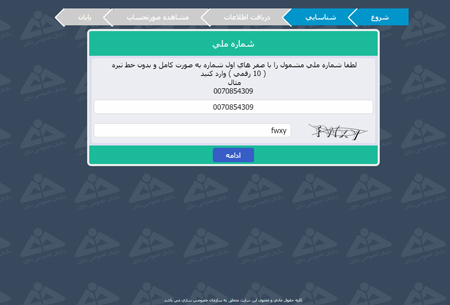
نحوه پیگیری سود سهام عدالت
اگر در این مرحله به مشکلی برخوردید می توانید با پشتیبانی سایت تماس حاصل نمائید به این دلیل که شاید کد ملی شما در سیستم سایت سهام عدالت به مشکلی برخورده باشد، این مشکلات فقط توسط مدیریت سایت قابل بررسی و ارائه راه حل می باشند.
3. مرحله سوم مشاهده سود سهام عدالت - شناسایی کاربر درخواست دهنده
پس از ورود موفقیت آمیز کد 10 رقمی ملی اطلاعاتی برای شناسایی شما و اطمینان از حقیقی بودن کاربر درخواست دهنده ارائه می شود، این اطلاعات تمام اطلاعات داخل شناسنامه شماست و اطلاعاتی خارج از آن ارائه نمی شود.
از آنجایی که شماره ملی یک کد بسیار عمومی است و در مراحل مختلف عملیات های بانکی، شرکتی و خرید و فروش های منوط به قرارداد رد و بدل می شود، بررسی پروفایل کاربری شما روی سامانه سهام عدالت آسان است به همین دلیل برای کاهش مشکلات ناشی از نشط کردن اطلاعات افراد در جامعه سامانه مربوطه با چند سوال سعی در تائید هویت کاربر درخواست دهنده دارد.
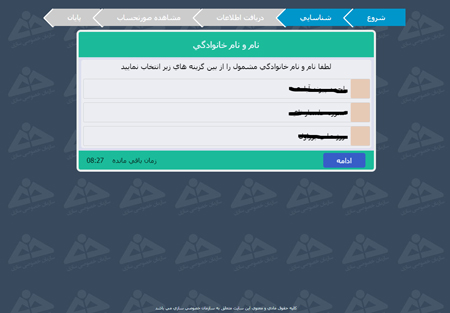
پیگیری دریافت سود سهام عدالت
سوال ها همگی منوط به کارت ملی و شناسنامه شما هستند سوالاتی از قبیل:
نام و نام خانوادگی
نام پدر
شماره ملی
شماره شناسنامه
تاریخ تولد
در انتهای مرحله شناسایی پاسخ تمامی سوالات بالا یک جا به کاربر نمایش داده می شود تا کاربر بتواند درصورت بروز موردی اشتباه، اطلاعات مربوطه را اصلاح کند. اگر در اطلاعات وارد شده مشکلی نباشد کاربر مربوطه می تواند بر روی دکمه ادامه کلیک کند.
در تصویر پائین به دلیل محرمانگی اطلاعات به ازای مقادیر وارد شده علامت *** قرار گرفته است اما در فرمی که شما مشاهده می کنید اطلاعات وارد شده به درستی نمایش داده می شوند.
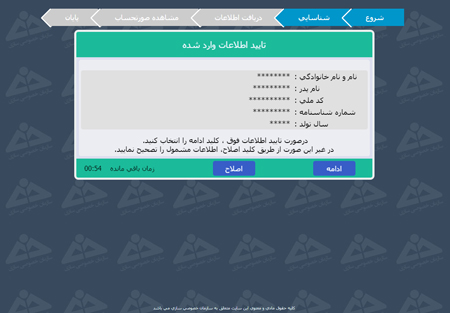
4. مرحله چهارم مشاهده سود سهام عدالت - صورت وضعیت دارایی سهام عدالت
پس از تائید مرحله شناسایی و درستی اطلاعات فرمی مشابه تصویر پائین باز شده که اطلاعات افراد و وضعیت، مبلغ و تاریخ پرداخت هر مرحله مشخص است. در تصویر زیر به دلیل محرمانگی، اطلاعات کاربر مربوطه بصورت **** مشخص شده اند اما در فرمی که شما مشاهده خواهید کرد اطلاعات وارد شده شما فقط قابل نمایش خواهد بود.
منبع:
https://www.beytoote.com/computer/sundries-web/tutorials-equity2-dividends.html
هوشمند سازی سایت کامپیوتری و سیستم های مدارس
طریق های تجهیز کارگاه کامپیوتر مدارس هوشمند و غیرهوشمند
۱- استفاده از فناوری جدید زیرو کلاینت
۲- به کارگیری کیس های کامپیوتر (کامپیوتر خانگی یا رایانه)
۳- به کارگیری لپ تاپ ها (کامپیوتر های شخصی)
۴- استفاده از مینی رایانه ها (تین کلاینت ها)
مشکلات رایج سایت کامپیوتری مدارس
پس از تجهیز مدرسه به سایت کامپیوتری، خرج های دیگری پیش روی مدیران خواهد آمد .
گزینه های پایین مشکلاتی است که بعد از چندماه ،کاربران شبکه با آن رو به رو خواهند شد:
۱- بیچارگی به حمایت های مکرر و گونه ها سرویس دهی های نرم افزاری و دشوار افزاری
۲- احتیاج به نوسازی و ارتقا مشکل افزاری و نرم افزاری
۳- پر هزینه بودن حمایت های مذکور
۴- پراکنده بودن اطلاعات در کامپیوتر های مجموعه
۵- عدم تاب بازبینی ریزبین و نامحسوس بر روی کاربران
۶- عدم توان مدیریت منابع مشکل افزاری
۷- کمبود پهنای باند شبکه
در به کارگیری هر یک از ۳ طریق : تجهیز کارگاه رایانه با کیس ، لپ تاپ ، یا مینی کامپیوتر مشکلات گفته شده کماکان هستی خواهد داشت.
اما در استفاده از تکنولوژی زیرو کلاینت معایب به کارگیری کیس ، لپ تاپ و مینی رایانه برطرف شده .
حتما بخوانید !!!
شرکت مایا حائز سالها تجربه در خدمات هوشمند سازی ،امنیت ، شبکه و تجهیز،
همچنین رزومه پربار و درخشان در گستره مدارس میباشد.
این گردآور جدیدترین تکنولوژی های سیستم های کامپیوتری را با کمترین هزینه و حداقل مشکلات یافته،با تست کامل فنی این دستگاه و اخذ تائیدیه فنی تعلیم و تربیت ،
اقدام به تجهیز مدارس طهران و شهرستان های ایران به فناوری روز جهان یعنی دستگاه های زیرو کلاینت و پشتیبانی از آنها نمود.
این دستگاه همان طریق اول زیرو کلاینت، تفاوت زیاد زیادی با ۳ شیوه سایر که حائز عملکرد همانند ای میباشند دارد ، که در ذیل این تفاوت ها را به کوتاهی روشنگری خواهیم داد:
مزایای استفاده از زیرو کلاینت در کارگاه رایانه مدارس
۱-کاهش هزینه خرید بیش از ۶۵ درصد (چارت کامل و جزئی این صرفه اقتصادی قابل ارائه است)
۲-کاهش خرج پشتیبانی دشوار افزاری و نرم افزاری بیش از ۹۰درصد
۳-مدریت آسان و قدرتمند و اعمال محدودیت الی بی گمان شدنی برای کاربران
| تجهیز سایت کامپیوتری مدارس |
۴-افرایش ۸۰ درصدی پهنای باند شبکه
۵-عدم نیاز به نوسازی و ارتقا
۶-کاهش مصرف برق و صرفه جویی در هزینه UPS بیش از ۹۵ درصد
۷-کاهش فضای اشغالی
۸-عدم آلودگی صوتی و حرارتی (عدم هستی فن متحرک)
۹-عمر میانگین بسیار بالا (بیش از ۱۰ سال)
۱۰- گارانتی ۳ سنه تعویض
۱۱- ۱۰ سنه خدمات بعد از فروش
در این طریق که تکنولوژی جدید و باره استقبال قرار گرفته شده ای است، مزایای زیادی وجود دارد که به بعضی از آنها اشاره نمودیم.
شرکت مایا با بیشترین رزومه اجرایی و نمایندگی انحصاری بهترین مثال های این محصولات و نمایندگی رسمی دیگر محصولات باره بیچارگی مراکز آموزشی در ایران ، توانسته کار و جنبش خویش را در مطرح ترین مدارس و دانشگاه ها به نحو براوو سپریدن دهد .
در پایین برخی از نمونه پروژه های اجرایی کمپانی پرتو دیتا می شود .
دستهها، آخرینها، آمار و ابزارهای کاربردی در یک نگاه.
 شنبه 06 تیر 1405 20:57
104
شنبه 06 تیر 1405 20:57
91
شنبه 06 تیر 1405 20:57
149
شنبه 06 تیر 1405 20:57
95
شنبه 06 تیر 1405 20:57
124
شنبه 06 تیر 1405 20:57
152
شنبه 06 تیر 1405 20:57
101
شنبه 06 تیر 1405 20:57
201
شنبه 06 تیر 1405 20:57
128
شنبه 06 تیر 1405 20:57
136

نام کاربری یا ایمیل خود را وارد کنید
کد ۶ رقمی ارسالشده به ایمیل و رمز عبور جدید را وارد کنید.
در چند ثانیه حساب کاربری خود را بسازید
دیدگاه خود را با ما در میان بگذارید
ورود کاربران
خوش آمدید! لطفا وارد حساب خود شوید