

سرویس نقشه بلد اطلاعاتی را از میزان سفرهای انجام شده با استفاده از مسیریابی این سرویس منتشر کرده که حاوی اطلاعات جالب توجهی در خصوص میزان کاهش سفرهای کاربران است.
اطلاعات منتشر شده توسط بلد که مربوط به بازهی زمانی ابتدای اسفندماه تا پایان تعطیلات نوروزی است، حاکی از آن است که میزان سفر کاربران این سرویس طی نوروز کاهش داشته است که البته میتوان الگوی سفر توسط این کاربران در نوروز را تا حدودی به جامعه نیز تعمیم داد. اطلاعات گردآوری شده توسط بلد مربوط به سفرها با مقاصدی نظیر سوپرمارکت، مراکز درمانی، پارکها، جایگاههای سوخت، رستورانها و کافهها، ایستگاههای مترو، مساجد و مراکز خرید و سینماها بوده است.

براساس آنچه که بلد اعلام کرده، مراجعهی مردم به مراکز خرید و سینماها بیشترین کاهش را داشته است، بهطوریکه کاهش مسیریابی در این مورد ۹۶ درصد بوده است. شاید در ظاهر امر، تعطیلی مراکز خرید بنابه دستور رئیس جمهور، اصلیترین دلیل برای کاهش مراجعه به مراکز خرید بهنظر برسد، اما با نگاهی به میزان مسیریابی به مراکز خرید براساس زمان، میتوان به روشنی دید که در اولین روزهای اسفندماه که ورود ویروس کرونا به کشور تأیید شد، تقاضا برای مسیریابی به سمت مراکز خرید در بلد بیش از ۴۰ درصد کاهش داشته و این کاهش ۲۷ اسفندماه به ۷۵ درصد رسیده است.

نکتهی جالب توجه دیگر در نمودارهای بلد، مسیریابی به سمت بانکها است که فقط تعطیلات رسمی منجر به کاهش حضور مردم در بانکها شده است. با وجود هشدارهای فراوان برای عدم مراجعه به بانکها، بهنظر میرسد مراجعه حضوری برای انجام امور بانکی همچنان در الویت مردم است و این مسئله را میتوان نشئت گرفته از دلایل متعددی از قبیل ناآشنا بودن کاربران با سیستمهای الکترونیک بانکداری، مراحل دستوپاگیر سیستمهای بانکداری الکترونیک یا ناکارآمد بودن این سیستمها دانست که خود نیازمند بررسی بیشتر است.

یکی از مقاصدی که نمودار آن حاوی نکاتی جالب توجه است، میزان مراجعه مردم به سوپرمارکتها است. همانطور که در نمودار مربوط به مسیریابی کاربران بلد به سمت سوپرمارکتها میتوان مشاهده کرد، هرچند نمودار در حالت کلی از یک سیر نزولی پیروی میکند، اما کاهش مراجعه به سوپرمارکتها تنها ۶۳ درصد کمتر شده است. اما فارغ از این موضوع، میتوان برخی تغییرات نمودار مربوطه را با نگاهی به اخبار و شایعاتی که در روزهای مختلف در میان مردم منتشر شده، تفسیر کرد. همانطور که در این نمودار میبینید، به یکباره مراجعه به سوپرمارکتها از هشتم فروردینماه افزایشی ۴۰ تا ۵۰ درصدی پیدا کرده که میتوان دلیل آن را انتشار شایعهی قرنطینهی شهرها و مخصوصا تهران عنوان کرد که مردم را برای تأمین مایحتاج به سمت سوپرمارکتها سرازیر کرد که این موضوع نیز جای بررسی بیشتر دارد.

سرویس نقشهی گوگل نیز اطلاعات مربوط به تردد کاربران در گوگل مپس همزمان با شیوع کووید ۱۹ در کشورهای مختلف را منتشر کرده که نگاهی به آنها گویای کاهش رفتوآمد مردم در سطح جهان است. البته باتوجه به تحریمهای اعمال شده علیه کشور، اطلاعات مربوط به ایران از طریق سرویس گوگل در دسترس نیست.
منبع:
https://www.zoomit.ir/2020/4/6/347185/balad-map-navigation-coronavirus/
AnyDesk یکی از نرمافزارهای رایج برای اتصال و کنترل رایانهها از راه دور است. در این مطلب بهطور مرحله به مرحله با روش استفاده از این نرمافزار آشنا میشویم.
هر کدام از ما ممکن است در شرایطی قرار بگیریم که لازم باشد رایانهی شخصی دیگری را از راه دور کنترل کنیم؛ یا اینکه به شخصی اجازه دهیم از راه دور کنترل رایانهی ما را در اختیار بگیرد. شاید همکاری بخواهد تصویری را روی صفحهی رایانهی ما ببیند، یا اینکه دوست یا همکار ما به مشکلی برخورده و میخواهیم آن مشکل را برایش حل کنیم. یا هم اینکه وظیفهی پشتیبانی فنی برعهدهی ما است و میخواهیم نرمافزاری را روی رایانههای کارکنان یک مجموعه نصب کنیم.
یکی از برنامههایی که امکان برقراری ارتباط آسان را بین دو رایانه از راه دور فرام میکند AnyDesk است. یکی از ویژگیهای اصلی AnyDesk مجانی بودن این اپلیکیشن برای کاربران خانگی است. علاوه بر آن، این نرمافزار امکانات جانبی مانند انتقال فایل و گفتگوی متنی را در اختیار کاربران قرار میدهد. بهعلاوه، AnyDesk در اغلب مواقع تصاویر را با نرخ ۶۰ فریمبرثانیه منتقل میکند و از این رو با کندی تصویر مواجه نخواهید شد. ضمن اینکه برای کاربردهای اداری، این برنامه بهطور معمول صرفا ۱۰۰ کیلوبایت برثانیه از پهنای باند را به خود اختصاص میدهد.
نرمافزار AnyDesk از پلتفرمهای متعددی از جمله ویندوز، مک، لینوکس، اندروید و آی اواس (iOS) پشتیبانی میکند. بهلطف این مسئله، میتوانید با استفاده از AnyDesk رایانهی خود را بهوسیلهی تلفن همراه کنترل کنید. در مجموع استفاده از این نرمافزار بسیار ساده است و در ادامه روش استفاده از آن را بهصورت مرحله به مرحله یاد میگیریم.
ابتدا با استفاده از این لینک، نرمافزار AnyDesk را دریافت کنید. پس از دانلود برنامه، فایل مربوطه را اجرا کرده و روی گزینهی Accept & Install کلیک کنید.

در صفحهی جدید، روی کلید Get Started کلیک کنید تا بتوانید از نرمافزار استفاده کنید.

زمانیکه فرایند نصب به پایان رسید، صفحهای با دو انتخاب متفاوت پیش روی شما خواهد بود.
قسمت This Desk یک آدرس یا رمز عبور را در اختیار شما قرار میدهد. با قرار دادن این دو مورد در اختیار دیگران، آنها میتوانند به رایانهی شما متصل شوند.
قسمت Remote Desk برای اتصال به رایانهی دیگران است. اگر آدرس رایانهی دیگری را در اختیار داشته و در این قسمت وارد کنید، با کلیک کردن روی کلید Connect، اتصال بین دو رایانه برقرار خواهد شد. برای برخورداری از امکان کنترل رایانهی دیگر، لازم است تا کاربر رایانهی مقصد، با دسترسی شما موافقت کند.

برای موافقت با دسترسی شما، کاربر مقصد باید روی گزینهی Accept کلیک کند تا امکان دسترسی به رایانه برای شما فراهم شود.

پس از اتصال دو رایانه، هر کاری که در رایانهی مقصد انجام شود توسط شما قابل مشاهده است. همانطور که در تصویر زیر پیدا است، در قسمت بالای پنجره میتوانید آدرس کامپیوتر مقصد را مشاهده کنید. در کنار آدرس نیز نوار ابزاری با گزینههای کنترلی را مشاهده میکنید.

برای اینکه حین کنترل رایانه از امکان گفتوگو نیز استفاده کنید میتوانید در نوار ابزار گزینهی Chat را انتخاب کنید.
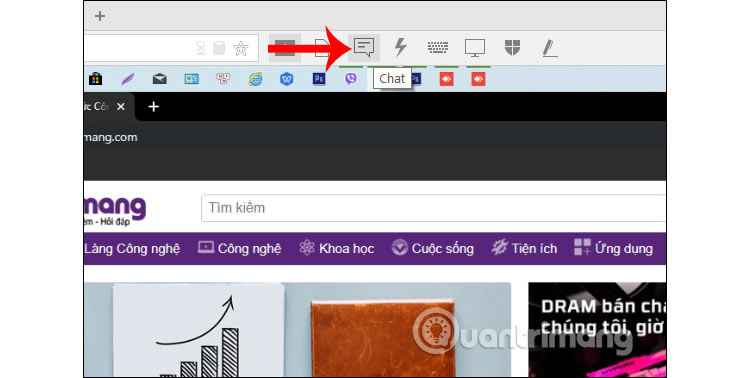
در صفحهی گفتگوی نرمافزار AnyDesk Remote تنها میتوانید از متن استفاده کنید.
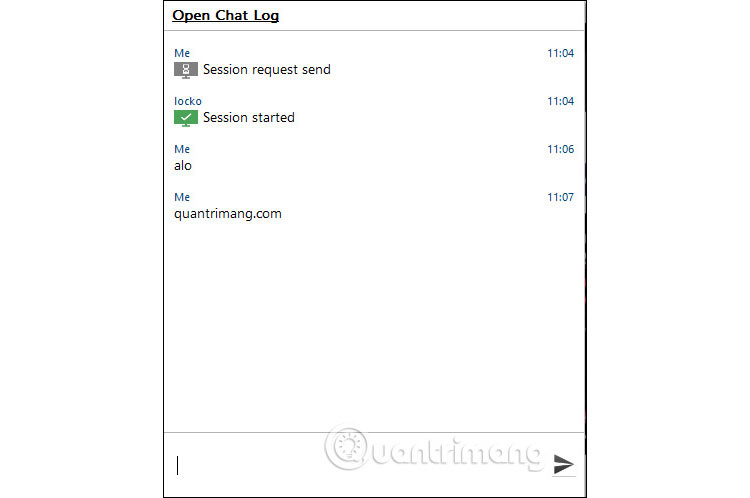
در زمان استفاده از ویژگی چت، تمام پیامها بهصورت فوری ارسال میشوند.
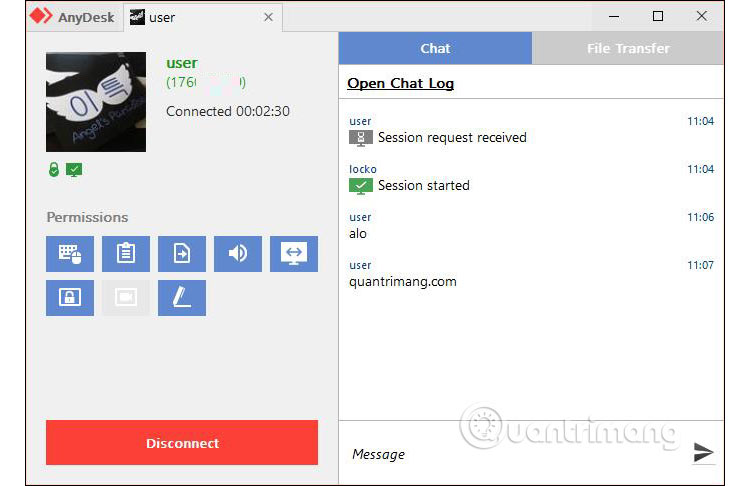
با کلیک روی دیگر گزینههای نوار ابزار نیز میتوانید به لیستهایی با امکانات دیگر دسترسی داشته باشید.

زمانیکه کنترل رایانهی شخصی را در اختیار میگیرید، کاربر مقصد میتواند دسترسیهای متفاوتی را برای شما فعال کند. برای مثال میتوان به امکان ارسال فایل به رایانهی مقصد اشاره کرد.
در صفحهی رایانهی مقصد، بخشی بهنام Permission section یا همان «بخش دسترسیها» وجود دارد. هرکدام از گزینههای این بخش دسترسی خاصی را نشان میدهند. در صورتی که گزینهای به رنگ خاکستری است، این دسترسی برای شما غیرفعال است؛ در غیر این صورت، دسترسی مربوطه به شما دادهشده است.

برای اشتراکگذاری فایل بین رایانهها، میتوانید روی گزینهی اشتراکگذاری در نوار ابزار (تصویر زیر) کلیک کنید.

با کلیک روی این گزینه صفحهای به شما نشان داده میشود که در سمت چپ فهرستی از فایلهای موجود روی رایانهی شما و در سمت راست فهرستی از فایلهای موجود روی رایانهی مقصد دیده میشوند. برای اشتراکگذاری، فایل موردنظر را انتخاب کرده و روی گزینهی Upload کلیک کنید.

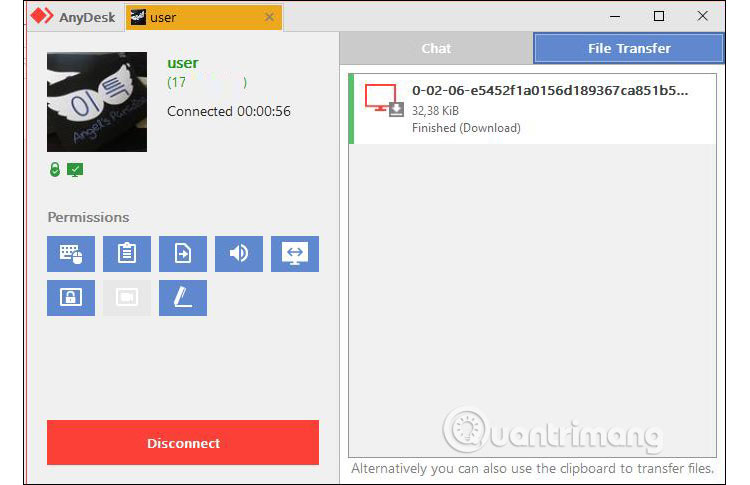
پس از انتخاب گزینهی Upload، در رایانهی مقصد گزینهی File Transfer به رنگ جدیدی در میآید (تصویر زیر). با کلیک روی این گزینه صفحهی دریافت (Download) نشان داده میشود.

فرایند دریافت فایل، بسته به حجم فایلها مدتی به طول میانجامد. با دیدن کلمهی Finished میتوانید از تکمیل شدن فرایند دریافت فایل آگاه شوید.
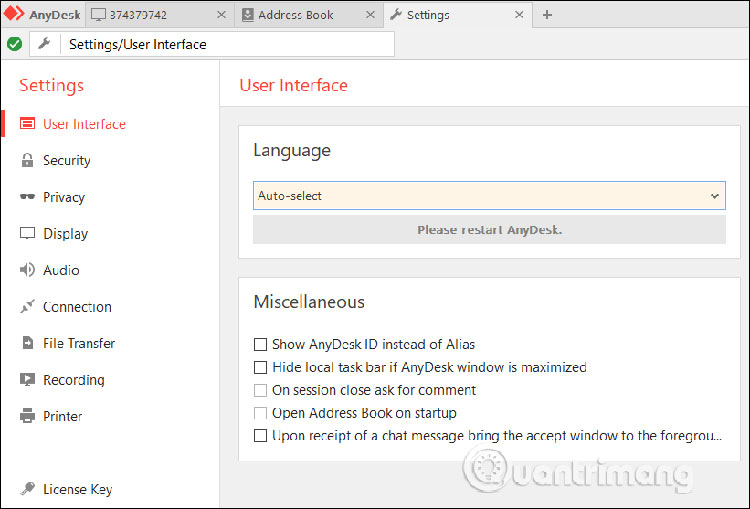
برای دسترسی به دیگر امکانات برنامه، میتوانید روی کلید منو در گوشهی بالا سمت راست صفحهی اصلی نرمافزار کلید کنید.

با کلیک روی گزینهی Settings در این قسمت نیز به بخش تنظیمات هدایت خواهیدشد.
چنانچه بخواهید به سرور مسیر دور خود متصل شوید باید ویژگی ریموت کردن را با فعال سازی ریموت دسکتاپ اکتیو کنید. در این آموزش با شیوه پرکار سازی ریموت دسکتاپ ویندوز سرور ۲۰۱۲ و روش پیوست به آن آشنا خواهید شد.
ویندوز سرور نسخهای از خانواده ویندوز میباشد که به هدف نصب بر روی سرورها تهیه و ارائه شده است.
در سنجش با ویندوزهای نسخهی دسکتاپ استیبل تر بوده و امکان کرش آن به مراتب کمتر است و از سخت افزارهای قدرتمند سرور با مقادیر بالای رم و سی پیو پشتیبانی میکند.
چنانچه از مجازی سازها بر روی سرور اختصاصی خود کاربرد میکنیدبه راحتی میتوانید با پرکار کردن remote desktop نمایش دسکتاپ ویندوز سرور را از داخل مجازی ساز داشته باشید.
چنانچه سرور شما در بستر شبکه درونی است و دسترسی به مانیتور سرور رو دارید به چهره فیزیکی به راحتی میتوانید مراحل را اتمام دهید.
| با ریموت دسکتاپ ( Remote Desktop ) آشنا شوید |
قدمبهقدم پرکار سازی ریموت دسکتاپ
۱ – نخست در پیرامون ویندوز بر روی منوی استارت کلیک کنید و در صفحهی باز شده بر روی This PC کلیک راست کنید.
فعال کردن ریموت دسکتاپ
۲ – حال بر روی Properties کلیک کنید، در پنجرهی باز شده بر روی Remote settings کلیک کنید لغایت وارد تقسیم تنظیمات ریموت دسکتاپ شوید.
properties-فعال کردن ریموت دسکتاپ
۳ – در پنجرهی جدید باز شده در سربرگ Remote گزینه Allow remote connections to this computer را فعال کنید و در انتها بر روی Apply و پس Ok کلیک کنید.
allow remote connectio-فعال کردن ریموت دسکتاپ
به همین راحتی پرکار سازی ریموت دسکتاپ ویندوز سرور ۲۰۱۲ را سپریدن دادید و از این به بعد خواهید توانست با دست موزه Remote Desktop Connection در سیستم شخصی خویش و با داشتن اطلاعات IP و یوزر و پسورد به سرور خویش لاگین کنید.
همچنین میتوانید از آموزش وصل شدن به سرور مجازی ویندوز استفاده کنید.
پورت قبل فرض سرویس Remote Desktop مساوی ۳۳۸۹ هستش که توصیه می نماییم جهت جلوگیری از هک شدن سرور و اتمام عملیات کرک بر روی سرورتان پورت دیفالت آن را تغییر دهید.

بررسی طرح کلان و معماری شبکه ملی اطلاعات به دلیل آنکه جلسه شورای عالی فضای مجازی در اسفند ۹۸ برگزار نشد به تعویق افتاد و به سال ۹۹ موکول شد.
به گزارش خبرنگار مهر، با وجود آنکه شورای عالی فضای مجازی هر سه هفته یک بار تشکیل جلسه می داد اما به نظر می رسد به دلیل شیوع بیماری کرونا در کشور، آخرین جلسه این شورا در سال ۹۸ برگزار نشد و موضوع بررسی طرح کلان و معماری شبکه ملی اطلاعات که از بهمن ماه در دستور کار این شورا قرار داشت به سال ۹۹ موکول شده است.
این شورا آخرین جلسه سال ۹۸ خود را در ۲۶ بهمن ماه برگزار کرد و موضوع بررسی طرح کلان شبکه ملی اطلاعات به بحث و تبادل نظر گذاشته شد.
هم اکنون با گذشت یک ماه از آخرین جلسه شورای عالی فضای مجازی و پایان سال ۹۸ این شورا جلسه جدیدی برگزار نکرده است و ادامه روند بررسی طرح کلان و معماری شبکه ملی اطلاعات به سال آینده موکول شده است.
شورای عالی فضای مجازی با حضور رئیس جمهور به عنوان رئیس شورا و روسای قوا و اعضای حقیقی و حقوقی حداقل ماهی یک بار در سال ۹۸ برگزار شده است
منبع:
نحوه پاسخ دادن به استوری سایرین در اینستاگرام
به این منظور باید وارد تقدیر هوم پیج خود شده و از سرنوشت بالای صفحه بر روی پیج هایی که اقدام به استوری گذاری کرده اند را لمس کنید. و یا این که با ورود به صفحه اکسپلور استوری هایی که برای شما به نمایش گذاشته شده اند را مشاهده کرده و در صورت خواسته خودتان اقدام به جواب دادن به استوری اینستاگرام آن ها کرده باشید.
بعد از انتخاب و مشاهده استوری آن ها میتوانید با لمس کادر موجود در ذیل صفحه که با عنوان send massage نیز قابل مشاهده میباشد لمس کرده و سپس متن مورد عقیده خویش را تایپ کنید و در پایان با لمس نوشته send پیام دلخواه خویش را به دایرکت پیج مربوطه ارسال کرده باشید.
همچنین بعد از لمس کادر ارسال پیام در استوری میتوانید از شکلک های آماده شده برای پذیرش سریع به دایرکت پیج مربوطه بهرهگیری کنید.
توجه داشته باشید که در چهره نبودن کادر ارسال پیام در استوری دلخواه امکان جواب دادن به استوری اینستاگرام به صورت سر راست را نخواهید داشت در رویداد امکان اجابت به استوری اینستاگرام مستلزم وجود کادر مربوطه در ذیل صفحه میباشد.
در صورت مشاهده استوری که کادر ارسال پیام در زیر صفحه را در خود نداشت به این دلیل میباشد که ادمین صفحه مربوطه پذیرش به استوری های خویش را در تنظیمات اینستاگرام پیج خودش را بسته است.
| پرسش و پاسخ در استوری اینستاگرام |
استوری کردن استوری دیگران
در صورتی که پیج شما در استوری سایر اکانت ها منشن یا به قولی تگ شده باشد به دایرکت شما پیامی در بر گیرنده این که پیج شما توسط اکانت مربوطه تگ شده است و شما نیز میتوانید با لمس نوشته آبی رنگ در بالای این پیام اقدام به استوری کردن استوری مربوطه شوید. با این عمل در واقع شما نیز به نوعی در استجابت به استوری که در آن مشنن شده اید پاسخ داده اید.
جمع بندی
همانگونه که تماشا کردید به راحتی هر چه تمام توانستیم با به کارگیری کادر ارسال پیام به استوری های سایرین در چهره آهنگ خودمان جواب دهیم.
هواوی اولین گوشی تاشو خود یعنی میت X را اواخر سال گذشته معرفی کرد. این هندست در بازار داخلی چین واقعا فروش خوبی داشته و هواوی تقریبا همه دستگاههای تولیدشده آن را به فروش رسانده است. همانطور که در جریان هستید، این شرکت بهتازگی مدل بهروزشده آن یعنی میت Xs را معرفی کرد که حالا امروز اولین فروش خود را در چین تجربه نمود.
اما اتفاق جالب اینکه، همه دستگاههای این هندست نیز درست مثل مدل قبلیاش در کسری از ثانیه به فروش رسیدند، و حالا هواوی خود را برای دومین فروش سریع آن در تاریخ ۸ مارس آماده میکند.

البته هواوی چیزی درباره تعداد دستگاههای فروشرفته میت Xs نگفت، اما ما از اعداد قبلی میدانیم که این شرکت هر ماه حدود ۱۰۰ هزار دستگاه میت X فروخته است. بنابراین از آنجاییکه قیمت این دو گوشی تغییری نکرده (۱۶۹۹۹ یوان، معادل ۲۴۰۰ دلار آمریکا)، به احتمال زیاد تعداد دستگاههای فروشرفته آنها هم یکسان بوده است.
هواوی دستگاه تاشو جدید خود را مجهز به چیپست کایرین 5G 990، لولای محکم و سیستم خنککننده بهبودیافته کرده است؛ با اینحال، سایر مشخصات آن بدون تغییر باقی ماندهاند که از جمله آنها میتوان به چهار دوربین در پشت، ۸ گیگابایت رم و ۵۱۲ گیگابایت حافظه و همچنین یک باتری ۴۵۰۰ میلیآمپرساعتی با شارژ سریع ۵۵ وات اشاره کرد.
منبع:
اخیرا عضو جدیدی به خانواده هندستهای سری موتو G8 اضافه شد. در واقع اسمارتفون موتو G8 کمی دیرتر از حد مورد انتظار به این مجموعه افزوده شده است. پس از عرضه گوشیهای موتو G8 پلی، G8 پلاس و G8 پاور بالاخره از ورژن معمولی موتو G8 رونمایی شد. سال گذشته اسمارتفون موتو G7 میان فاکتورهای هزینه و بهرهوری، توازن مناسبی ایجاد کرد؛ اما مدل جانشین این هندست در سال 2020 احتمالا معادلات را به میزان قابلتوجهی تغییر میدهد.
نمایشگر 6.4 اینچی با رزولوشن +720p از نظر چگالی پیکسلی شاهد عقبگرد چشمگیری بوده است؛ چرا که موتو G7 مجهز به یک نمایشگر 6.2 اینچی با رزولوشن فول اچدی پلاس بود. دوربین سلفی کماکان مجهز به یک سنسور 8 مگاپیکسلی با پیکسلهای 1.12 میکرونی است؛ اما اینبار در عوض بهکارگیری ناچ قطرهای شکل شاهد استقرار دوربین سلفی درون حفره تعبیه شده روی نمایشگر گوشی هستیم.


تصاویر موتو G8 در رنگهای آبی و سفید منشوری
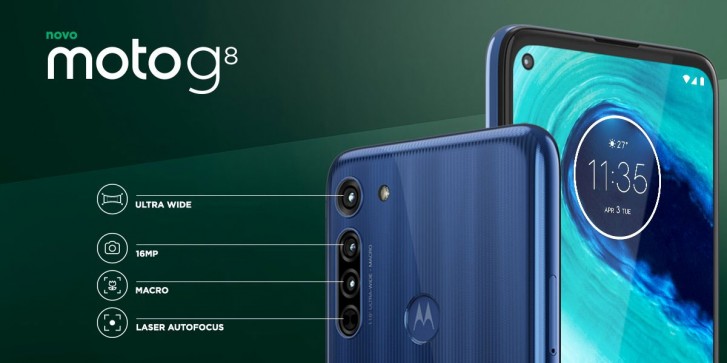
پیکرهبندی دوربین سهگانه در قسمت پشتی دستگاه نیز نسبت به مدلهای گذشته ارتقاء یافته است. این ماژول مجهز به یک حسگر اصلی 16 مگاپیکسلی جدید با پیکسلهای 1.12 میکرونی و گشودگی دیافراگم f/1.7، یک دوربین فوقعریض 8 مگاپیکسلی با میدان دید 119 درجهای و یک دوربین ماکرو 2 مگاپیکسلی است. سیستم فوکوس خودکار لیزری، چهارمین المان ماژول دوربین را تشکیل میدهد. دوربین اصلی گوشی همانند گذشته قادر به ضبط ویدیوهای 4K با سرعت 30 فریمبرثانیه است. برای مقایسه جالب است بدانید که موتو G7 دارای دوربین اصلی 12 مگاپیکسلی و حسگر تشخیص عمق 5 مگاپیکسلی است. همچنین موتو G8 پلاس با دوربین اصلی 48 مگاپیکسلی، لنز فوقعریض 16 مگاپیکسلی و نمایشگر +1080p روانه بازار میشود.
موتورولا موتو G8 همانند G8 پلاس مجهز به تراشه قدرتمندتری با نام اسنپدراگون 665 است. پردازنده گرافیکی سری آدرنو 600 در مقایسه با GPU سری 500 بهکارگیری شده در مدل قدیمی حدودا 2 برابر سریعتر است. سرعت پردازنده مرکزی نیز اندکی افزایش یافته است. پیکرهبندی حافظه نیز مشابه سال گذشته بوده و شامل 4 گیگابایت رم و 64 گیگابایت حافظهداخلی است که 51 گیگابایت از آن در اختیار کاربران قرار دارد. موتو G8 یک هندست 2 سیمکارته است؛ اما کاربران در عوض بهکارگیری سیمکارت دوم میتوانند از کارت حافظه میکرو اسدی بهرهبرداری نمایند.
هندست جدید همانند موتو G8 پلاس و G8 پلی مجهز به یک باتری بزرگتر با ظرفیت 4000 میلیآمپرساعت است. مدل قدیمیتر موتو G7 مجهز به یک باتری 3000 میلیآمپرساعتی بود. با اینحال سرعت شارژ باتری کاهش یافته و موتو G8 صرفا از شارژ 10 واتی پشتیبانی میکند. فرآیند شارژ از طریق درگاه USB-C در بخش تحتانی گوشی انجام میشود. همچنین جک صوتی 3.5 میلیمتری هدفون در قسمت فوقانی بدنه دستگاه قرار دارد. کاربران به منظور گوش دادن به موسیقی از طریق بیسیم میتوانند از اتصال بلوتوث 5.0 گوشی استفاده کنند. مطابق روال معمول، لوگوی موتورولا در قسمت پشتی گوشی قرار دارد و بهطور همزمان نقش اسکنر اثرانگشت را نیز ایفا میکند.

در حال حاضر موتو G8 با برچسب قیمتی 1143 رئال در کشور برزیل قابل دسترس است. این رقم در مقایسه با قیمتگذاری 1300 رئالی پیشنهادی کمپانی برای خردهفروشیها حدودا 12 درصد ارزانتر است. در بریتانیا نیز این گوشی با قیمت خردهفروشی 180 پوندی از طریق فروشگاههای آمازون، Argos و John Lewis عرضه میشود. بر اساس اظهارات موتورولا، اسمارتفون موتو G8 در سایر مناطق آمریکایلاتین، اروپا، آسیا و استرالیا نیز عرضه خواهد شد.
منبع:
لام دوستان بنده محمد فتحی هستم، خبره ارشد تکنولوژی اطلاعات و پرکار در گستره مارکتینگ ، 6 سنه قبل کمپانی خویش را در سن 19 سالگی راه اندازی کردم و متعلق به زمان تا کنون مشغول بازاریابی تلفنی، حضوری و اینترنتی برای محصولات کمپانی خودم و شرکت هایی که به آن ها سرویس می دهیم هستم ، تصمیم گرفتم برای کمک به شرکتها و کسب و کارهای گوناگون در این دوران رکود و مخصوصا کمپانی های کوچک و اخیر تاسیس راه حل هایی جهت افزایش فروش و کاهش هزینه های تبلیغاتی ارائه بدم. گرد از بهترین طریق های تبلیغاتی که خودمان در کمپانی استفاده می نماییم و پاسخ هم گرفتیم ازش ، بازاریابی تلفنی هست که از امروز این سوژه را به چهره کاربردی برای شما رفقا در قالب چند نوشتار ارائه خواهم داد.
همیشه شنیده ایم که اولین برخورد بسیار مهم است و در بازاریابی تلفنی هم اولین جملات و کلماتی که به شغل می برید زیاد مهم هستند و اگر فقط در چند ثانیه اول نتوانید نیرومند عمل کنید بی گمان مشتری باالقوه خویش را از دست دیتا اید و باید خداحافظی کنید و گوشی را بگذارید.
با توجه به تجربه ای که دارم در فرایند بازاریابی بهتر است که شما بعنوان یک رایزن اقتصادی و حل کننده ی مشکل با طرف مقابلتان گفتگو کنید، زمانی یک بازاریاب و مخصوصا بازاریاب تلنفنی می تواند نیرومند عمل کند که فرد مقابل حس کند که شما دشواری ها او را می دانید و برای مشکلاتش راه حلی دارید.
قانون 7 ثانیه:
یکی از نامی ترین قوانین مربوط به فروش، قانون 7 ثانیه می باشد که می گوید زمانی که شما بازاریابی تلفنی را آغاز می کنید فقط 7 ثانیه وقت دارید که به مشتری دلیلی قانع کننده برای ماندن روی خط تلفن ارائه دهید.
اما چگونه می توانیم از این 7 ثانیه زرین استفاده کنیم و بتوانیم دلیلی قانع کننده به مشتری بدهیم برای ابقاء پشت خط تلفن:
بدون هیچ نوع پیش فرضی با مشتری وارد مذاکره شوید.
اغلب برای ما قبل میاد که ممکنه یک سری از اشخاص و سوداگری ها رو بخاطر اینکه خودمان اندیشه می کنیم خواهان سرویس و خدمات ما نیستند از فهرست تماس هایمان حذف می کنیم اما بارها و بارها برای خود بنده این اتفاق افتاده که کسب و کارهایی رو که اصلا فکرشم نمیکردیم به خدمات ما دربایستن داشته باشند پس از یکبار تماس و بدون هیچ دردسری از ما خرید کردند.
روی لحن صدای خودتون مهار داشته باشید.
در این 7 ثانیه تنها از تُن صدا، لحن و روش ی ارائه ی مطالبتون شما رو داوری میکنند، از شما و گردآور ی شما تصویر ذهنی برای خودشون می سازند و اگر شما بتوانید در این 7 ثانیه اول با تمرکز و تسلط کامل بر گفتارتون پیامتون رو به مشتری برسونید برنده این گفتگو هستین.
یادتون باشه که نباید در صحبتتون شتاب کنید و نباید خیلی کند و کسل کننده حرف بزنید که مشکلی کلافه و خسته بشه. پس باید آهنگی متناسب و بخردانه در مکالمات داشته باشید.
مطالعه این مطلب نیز به شما برادر عزیز پیشنهاد می گردد: سه قدم برای پژوهش کردن درباره ی مشتریان فروش تلفنی
جمله ی ابتدا کننده گفتگو
برای اینکه بتوانید شروع خیلی قوی و احسان داشته باشید مسلما باید برنامه ریزی شده عمل کنید، پیشنهاد من به شما اینه که یک جمله ی آغاز خوب و نیرومند برای نخست مکالمتون بنویسید.
این جمله ی آغاز باید شامل این خاصیت ها باشه:
برای دریافت مشاوره رایگان با آوش تک در راتباط باشید.
سعی کنید در همان ابتدا برای درود و احوالپرسی از اسم مشتری در مکالمتون کاربرد کنید، شیرین ترین واژه برای هر کسی نام خودش است و به کارگیری اسم طرف روبرو در گفتمان مایه می شود که او با شما ارتباط بهتری داشته باشد و پرماسیدن راحتی و تقرب کند.
معرفی کامل از خودتون داشته باشید، مثلا: "بنده فتحی هستم از کمپانی اریکه گذرگاه تماس میگیرم خدممتون."
شرکت و گویه کاریتان را شناسایی کنید، یعنی پس از نام شرکت گویه کاری کمپانی را بیان کنید. مثلا" فتحی هستم از کمپانی تخت راه، ارائه دهنده مشاوره های تخصصی بازاریابی و برندینگ"
در این مرحله شما باید ارزش و هوده ای رو که می توایند برای ظرف روبرو داشته باشید رو بدنبال جمله ی علت اینکه تماس گرفتید ذکر کنید. مثلا: " فتحی هستم از کمپانی بست اه، ارائه دهنده مشاوره های تخصصی بازاریابی و برندیگ اینترنتی که به شما در فروش اغلب و کاهش هزینه های تبلیغاتی کمک می کند." یادتون باشه که باید به قانون WIFM توجه کنید(( What's in it for me?)) یا (( در آن چه نفعی برای من است؟)) اگر در جمله ی فایده، توجهی به مخاطب نکنید، مشتری را عملا از دست داید.
در این مرحله حتما یک پل برپایی کنید برای اینکه بتوانید ارتباط خود را با مشتری برای تماس های بعدی یا پیمان ملاقات حضوری حفظ کنید.
یک تصویر بیش از 1000 کلمه حرف و مفهوم را انتقال میدهد و کار ایموجی ها هم همین است. در این مطلب نحوه ساخت ایموجی اختصاصی در اندروید را توضیح دادهایم.


اپل در سال 2018 بروزرسانی iOS 12.1 را با ایموجی های جدیدی مخصوص افراد بدون مو و افراد دارای مو قرمز یا فر منتشر کرد. ولی گوگل هم از این حرکت عقب نماند و به منظور ارائه نوعی استیکر جدید آپدیتی را برای نرم افزار جی بورد خود به همراه توانایی ساخت ایموجی شبیه به کاربر منتشر کرد. در ادامه نحوه ساخت ایموجی اختصاصی در اندروید را برای شما شرح دادهایم.
آیا تا کنون به فکر ساخت ایموجی در اندروید افتادهاید؟ ساخت ایموجی از عکس یا ساخت ایموجی چهره چگونه است؟ در این مطلب سعی میکنیم ساخت ایموجی در گوشی سامسونگ را مورد بررسی قرار دهیم. با تکراتو همراه باشید.
چگونه عکس خودمان را به ایموجی تبدیل کنیم؟
مطالب پیشنهادی

اگه لک پوستی دارید این روش گیاهی توصیه میشه !!
شما به کمک این قابلیت میتوانید با هر رنگ پوست، رنگ مو و جزئیاتی که میخواهید، ساخت ایموجی در اندروید را انجام دهید. قابلیت Emoji Minis در واقع به صورت استیکر ارائه شده است تا شما بتوانید به سادگی آنها را برای کاربران گوشی های اندروید و اپل ارسال کنید. برای ساخت ایموجی اختصاصی در اندروید باید مراحل زیر را دنبال کنید.


پروسه ساخت ایموجی اختصاصی در اندروید چندان سخت نیست، اما برای بار اول چند دقیقه از زمان شما را اشغال میکند. اگر دوباره بخواهید برای ساخت ایموجی در اندروید اقدام کنید، نیازی نیست که همه مراحل فوق را دنبال کنید زیرا جی بورد سلایق شما را در خودش نگه میدارد و ایموجی ها را متناسب با آن سلیقهها میسازد. البته اگر بخواهید ایموجی خود را تغییر دهید، میتوانید همه مراحل فوق را دوباره تکرار کنید.
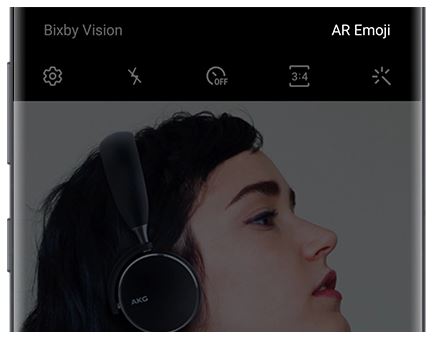
اگر همیشه برای مخاطب خود عکس سلفی و ایموجی میسازید، گوشی های گلکسی سامسونگ ابزار خوبی برای شما هستند زیرا اولا ساخت ایموجی در اندروید در این گوشیها راحت است و ثانیا به شما اجازه میدهند که عکس خود را به ایموجی تبدیل کنید و حتی آن را در مسیجهای خود برای مخاطبانتان ارسال کنید. در ادامه ساخت ایموجی در اندروید را برای گوشی های سامسونگ مورد بررسی قرار میدهیم.
بهترین گوشی های 2020 سامسونگ : در دنیای گوشی سازی سامسونگ چه میگذرد؟
نکته: این ویژگی فقط در گلکسی های دارای نسخه اندروید 9 و 9 به بالا وجود دارد.
برای ساخت ایموجی با گوشی های گلکسی باید روند زیر را دنبال کنید.
منبع:
https://techrato.com/2020/02/22/how-to-create-personalized-emoji/
فایل XPS پاسخ پلت فرم ویندوز شرکت مایکروسافت به فرمت محبوب PDF بود. در این مطلب به آموزش باز کردن فایل XPS در ویندوز 10 و مک پرداختهایم.

رایانه های دارای سیستم عامل ویندوز به یک نرم افزار داخلی برای باز کردن فایل های XPS مجهز هستند، ولی کاربران رایانه های مک باید برای مشاهده فایل های XPS خود ابتدا باید آنها را به فایل های پی دی اف تبدیل کنند. در این نوشته آموزش باز کردن فایل XPS در ویندوز 10 و مک را ارائه کردهایم. با تکراتو همراه باشید.
چگونه فایل های XPS را در ویندوز و مک باز کنیم؟
چگونه میتوان فایل با فرمت XPS را باز کرد و محتوای آن را مشاهده کرد؟ مشاهده فایل XPS چگونه ممکن است؟ اگر میخواهید با آموزش باز کردن فایل های XPS در ویندوز 10 و مک آشنا شوید این مطلب را از دست ندهید!
 باز کردن فایل XPS در ویندوز 10 چگونه است؟ر
مطالب پیشنهادی
اگه لک پوستی دارید این روش گیاهی توصیه میشه !!
شما میتوانید باز کردن فایل های XPS در ویندوز 10 را به روش دیگری نیز انجام دهید. برای این منظور ابتدا باید نرم افزار ایکس پی اس ویوور را باز کنید. برای این منظور منو استارت را باز کنید، عبارت xps viewer را تایپ کنید و سپس روی نرم افزار کلیک کنید.
در قسمت بالای نرم افزار روی گزینه File کلیک کنید تا منو آن باز شود.
باز کردن فایل های XPS در مک چگونه است؟
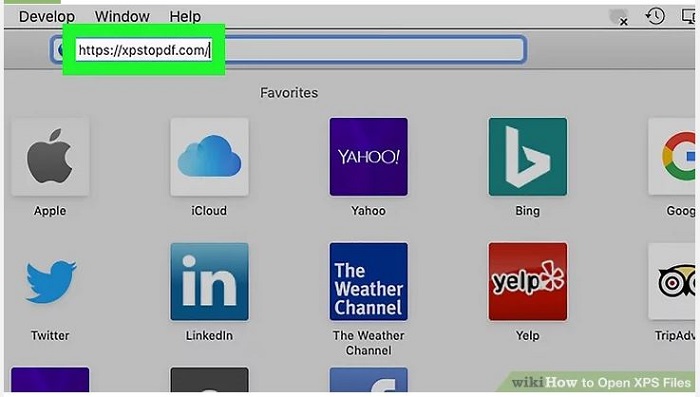 باز کردن فایل های XPS در مک چگونه است؟
منبع:
دستهها، آخرینها، آمار و ابزارهای کاربردی در یک نگاه.
 شنبه 06 تیر 1405 20:57
98
شنبه 06 تیر 1405 20:57
87
شنبه 06 تیر 1405 20:57
144
شنبه 06 تیر 1405 20:57
91
شنبه 06 تیر 1405 20:57
118
شنبه 06 تیر 1405 20:57
146
شنبه 06 تیر 1405 20:57
98
شنبه 06 تیر 1405 20:57
196
شنبه 06 تیر 1405 20:57
124
شنبه 06 تیر 1405 20:57
131

نام کاربری یا ایمیل خود را وارد کنید
کد ۶ رقمی ارسالشده به ایمیل و رمز عبور جدید را وارد کنید.
در چند ثانیه حساب کاربری خود را بسازید
دیدگاه خود را با ما در میان بگذارید
ورود کاربران
خوش آمدید! لطفا وارد حساب خود شوید