

آیا می خواهید از یک برنامه در BlueStacks خلاص شوید؟ این را می توان به دو صورت انجام داد یعنی استفاده از تنظیمات BlueStacks یا استفاده از تنظیمات پیشرفته و انجام هر دو آنها بسیار آسان است. این مقاله به شما کمک می کند تا برنامه های BlueStacks را حذف کنید.
روش 1
با استفاده از تنظیمات BlueStacks :

آیکون BlueStacks
شروع BlueStacks : روی آیکون BlueStacks کلیک کنید تا برنامه باز شود

BlueStacks Settings
تنظیمات BlueStacks را باز کنید: برای باز کردن کشوی برنامه، "All Apps " را از سمت راست بالای صفحه انتخاب کنید. BlueStacks Settings (آیکون آچار) را انتخاب کنید تا منوی تنظیمات باز شود.

برای مشاهده برنامه های نصب شده، Manage Applications را انتخاب کنید. این منو تمام برنامه های نصب شده را نمایش می دهد و به شما اجازه می دهد تا:
Choose App Size: اندازه برنامه را می توان از طریق این گزینه اندازه گیری کرد. اندازه برنامه متفاوت است. یکی از آنها را انتخاب کنید تا اندازه برنامه را تغییر دهید.
Delete apps : انتخاب این گزینه روند حذف برنامه را آغاز خواهد کرد.

گزینه حذف (نماد سطل آشغال) را انتخاب کنید تا برنامه را حذف کنید . نماد سطل زباله در ردیف برنامه مورد نظر خود را انتخاب کنید.

یک جعبه پاپ آپ ظاهر خواهد شد و از شما میخواهد تصمیم خود را برای حذف برنامه حذف کنید. Continue را انتخاب کنید برای ادامه حذف برنامه.

به محض اینکه برنامه حذف شود، خط افقی قرمز روی نام برنامه ظاهر می شود که نشان می دهد برنامه با موفقیت حذف شده است. همچنین، یک نوار پاپ آپ در نوار وظیفه ظاهر می شود که اطلاع رسانی می کند که برنامه حذف شده است.
روش 2
با استفاده از تنظیمات پیشرفته :

تنظیمات BlueStacks را باز کنید. کشوی برنامه را باز کنید و BlueStacks Settings (آیکون آچار) را انتخاب کنید تا منوی تنظیمات باز شود.

Advanced Settings را از منو انتخاب کنید. Advanced Settings (نماد آچار شبیه به تنظیمات BlueStacks) را از پایین منو برای باز کردن تنظیمات Android انتخاب کنید.

Apps را از منوی تنظیمات پیشرفته انتخاب کنید. این گزینه زیر بخش 'Device' منو می آید.

برنامه ای را که می خواهید از دسته 'Downloaded' حذف کنید را انتخاب کنید. هنگامی که 'Apps' را از منو انتخاب می کنید پنجره ای باز می شود که برنامه ها را براساس برنامه های دانلود شده، برنامه های اجرا شده و برنامه هایی که در کارت SD ذخیره می شوند، مرتب می کند. ضربه بزنید تا به صفحه 'Downloaded' بروید و برنامه مورد نظر خود را انتخاب کنید.

برای شروع روند،Uninstall را انتخاب کنید. دکمه Uninstall در سمت راست بالای صفحه زیر نام برنامه است.

تصمیم خود را تأیید کنید به محض این که گزینه "Uninstall" را انتخاب کنید، یک جعبه محاوره ظاهر خواهد شد و از شما میخواهد "آیا میخواهید این برنامه را حذف کنید؟" برای پاک کردن برنامه، OK را انتخاب کنید.
منبع: https://www.beytoote.com/computer/tarfand-c/remove-programs02-bluestacks.html
دائما از ما پرسیده می شود که داشتن یک سایت چه مقدار هزینه دارد؟ برای آغاز راه اندازی یک وبسایت چه مقدار میبایست هزینه کنم؟ در این نوشتار صفر تا 100 هزینه های طراحی و نگهداری سایت را با شما بازبینی خواهیم کرد.
بطور روشن میخواهیم در این مقاله به شما بگوییم که داشتن یک سایت چه مقدار هزینه برای شما خواهد داشت.
در عقیده داشته باشید که همش میتوانید به صورت کاملا رایگان و بدون نیاز به حتی یک ریال هم سایت تان را تاسیس کرده و کسب و کار خویش را آغاز کنید. احتمالا در اطرافیان شما افردای هستند که میتوانند در این مقوله به شما کمک بکنند.
ما در این نوشتار منظور داریم برای افردای که اخ دارند قدمی بلند تر بردارند و بدانند داشتن یک سایت حرفه ای چه خرج هایی دارد نوشته شده است. شاید بتوان بدون هزینه هم سایت داشت اما کسب نتیجه موثر متعلق به امر دیگریست. پس با ما باشید الی هزینه های طراحی یک سایت چیره دست را بدانید.
اگر در باره مزایا داشتن سایت مطمئن نیستید حتما این نوشتار را بخوانید:
چرا برای خود سایت طراحی کنیم؟
همانطور که گفتیم برای آنکه کاری را به طور بنیادی آغاز کنید بهتر است مقداری هزینه مدیریت سایت چقدر است سرمایه اندک برای استارت اولیه کارتان کنار بگذارید.
لیست مواردی که میتواند برای داشتن یک سایت حرفه ای خرج بردار باشد بطور کلی شامل موارد پایین است.
دامنه یا آدرس سایت
هاست (محل اندوخته سازی سایت )
هزینه طراحی سایت
هزینه تولید محتوا برای سایت
هزینه سئو سایت
هزینه پشتیبانی سایت
حال به کوتاهی در باره هریک از موارد بالا و هزینه های آن گفتگو خواهیم کرد.
1- خرج پهنه سایت
دامنه سایت یا همان آدرسی که به سایت شما انتها میشود با پسوند مختلفی شناسایی میشود. این پهنه ها بصورت سالانه یا پنج ساله کرایه می شود و تا تا هنگامی که پرداخت کرایه بها را سپریدن دهید سایت متعلق به شماست. در صورتیکه از پرداخت اجاره در سررسید مقرر پرهیز کنید حوزه مجددا آزاد شده و خریدار جدید میتواند مالک آن شود.
در جدول پایین هزینه ثبت گستره در سال 1398 ( تابستان ) درج شده است
هزینه ثبت حوزه در ایران
2- خرج هاست یا سرور سایت
اگر بخواهیم در باره هاست یک توضیح ساده بدهیم باید بگوییم که هاست قسمتی از یک سرور همیشه صریح است که به چهره 24 ساعته به شبکه جهانی اینترنت متصل است و اگر اطلاعات سایتمون رو بر روی هاست پیمان دهیم تارنما ما در اقصی نقاط دنیا در دسترس پیمان میگیرد و رفقا و مشتریان ما میتوانند با وارد کردن آدرس سایت (دامنه) در مرورگر (موبایل یا کامپیوتر) در هر لحظه از شبانه روز وارد سایت ما شوند و به تمام محصولات و خدمات عرضه شده توسط مادسترسی داشته باشند . با این توصیف معنی هاست مشخص شد. حال یک هاست خوب، امن ، پرسرعت و قالب اعتماد (اطلاعات ما روی آن آفت نبید چه هزینه ای دارد؟
هزینه هاست نیز بصورت ماهیانه و یا سالیانه محاسبه میشود.
قیمت هاست معمولی و هاست چیره دست در تابستان 1398
این دو سرویس از یکی از ارائه کننده گان مطرح هاست کشور گزینش شده است. همانطور که نگریستن میکنید گاها قیمت یک هاست میتواند تا بیش از 10 برابر افزایش پیدا کند. این بها در تابستان 1398 ارائه شده است.
با این حساب یک هاست خوب با پروا به کیفیت هاست (تعداد سایتهای موجود بر روی سرور) و عوامل گوناگون (نظیر مقدار فضای مورد نیاز شما) میتواند از ماهیانه 10 هزارتومان تا بیش از 100 هزارتومان برای شما خرج داشته باشد.
3- خرج طراحی سایت
در باره اینکه داشتن یک سایت چه خرج هایی دارد ، باید بگوییم که امروزه طراحی سایت با انحاء و تکنیک های برنامه نویسی مختلفی چهره می گیرد این ناسازگاری تکنیک و متد طراحی و البته پیشینه یا مهارت طراح است که میتواند در تعیین قیمت طراحی سایت موثر باشد. ما نمی توانیم در باره تمامی طراحان و روشهای قیمت گذاری آنها اعلام نظر نماییم ولی میتوانیم لیستی از عواملی که در بها طراحی سایت نقش بنیادین دارند برای شما بیان کنیم.
استفاده از cms های حاضر مانند وردپرس و یا طراحی cms اختصاصی و سفارشی
گرافیک و دیزاین تم یا همان قالب سایت
وجود امکانات متفاوت
امنیت طراحی
پشتیبانی سایت
برای طراحی بدلیل فراخ شدن خدمات، بازه قیمتی 100 هزارتومان تا 10 میلیون تومان در بازار طراحان سایت دیده میشود.
4-هزینه فرآوری درونمایه برای سایت
همه میدانند فرآوری محتوا پادشاه هست. یک سایت بدون محتوای مناسب و سئو شده نمیتواند در بین رقبا حرفی برای گفتن داشته باشد و از آنها در نزد گوگل سبقت بگیرد. تولید محتوا نیازمند دانشی ست که تجربه در آن نقش حیاتی دارد. هر سایت با توجه به نیاز خود لازم است بصورت منظم به فرآوری درونمایه بپردازد. این درونمایه متمایز از جذابیت میبایست اصول نگارشی و سئوی مناسبی نیز داشته باشد.
قیمت گذاری در تولید محتوا با توجه به کارایی و توانایی خبره تولید محتوا متفاوت است.
در ذیل دو نمونه از فهرست سایتهایی که به تولید محتوای اختصاصی میپردازند ارائه میکنیم الی اختلاف قیمت را در آنها تماشا نمائید.
هر وسیلهای که به یک شبکه متصل میشود دارای یک مک آدرس منحصر به فرد است. این آدرس منحصر به فرد ضمن آنکه به هر دستگاهی اجازه میدهد به شبکه متصل شود، در عین حال به ما نیز اجازه میدهد مانع از آن شویم تا یک وسیله هوشمندی به شبکه متصل شود. اما برای این منظور باید آدرس مک یک دستگاه را مشاهده کنیم. در این مقاله با نحوه مشاهده مک آدرس از طریق ویندوز آشنا خواهید شد.
مک آدرس چیست؟
تصور کنید که یک بسته دادهای از سوی روتر دریافت شده و باید به دستگاهی ارسال شود. دادهها در شبکه به همراه اطلاعات مربوط به مبدا و مقصد انتقال پیدا میکنند. مبدا دادهها به صورت مک آدرس مشخص میشود. هر کارت شبکه که از سوی دستگاههای مختلفی استفاده میشود مک آدرس خاص خود را دارد.
هر زمان یک بسته دادهای برای دستگاهی ارسال میشود میان مک آدرس دستگاه مبدا و مک آدرس مقصد یک فرآیند مقایسه انجام میشود. اگر آدرسهای تطابق داشته باشند کارت شبکه بسته دادهای را قبول میکند، در غیر این صورت بسته را قبول نمیکند به دلیل اینکه بسته متعلق به دستگاه دیگری است.
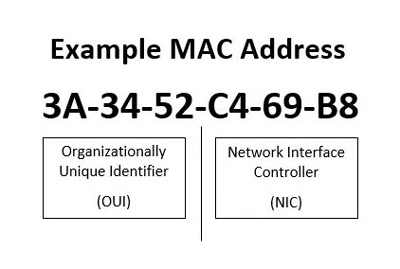
مشاهده مک آدرس وصل شده به کامپیوتر
با توجه به اینکه هر زمان یک دستگاه به شبکهای متصل میشود آدرس آیپی آن تغییر پیدا میکند، در عمل فرآیند مسدود کردن دسترسی یک دستگاه به شبکه از طریق آدرس آیپی چندان قابل اعتماد نیست، بر همین اساس فرآیند مسدود کردن بر مبنای مک آدرس انجام میشود. به همین دلیل ضروری است که با نحوه مشاهده و پیدا کردن مک آدرس آشنایی داشته باشید.
مشاهده مک آدرس از طریق محیط خط فرمان ویندوز
یکی از راحتترین راهکارها برای مشاهده مک آدرس بهکارگیری محیط خط فرمان ویندوز است. برای این منظور دستور cmd را در نوار جستوجوی ویندوز 10 وارد کرده و کلید اینتر را فشار دهید. در محیط خط فرمان عبارت ipconfig/all را تایپ کرده و کلید اینتر را فشار دهید.

مشاهده مک آدرس از طریق محیط خط فرمان ویندوز
در پنجره فوق فهرستی از کارتهای شبکه فیزیکی را همراه با کارتهای شبکه مجازی مشاهده میکنید. در مقابل هر کارت شبکهای که مشاهده میکنید یک عبارت Physical Address نیز وجود دارد که معادل همان مک آدرسی است که به دنبال آن هستید.
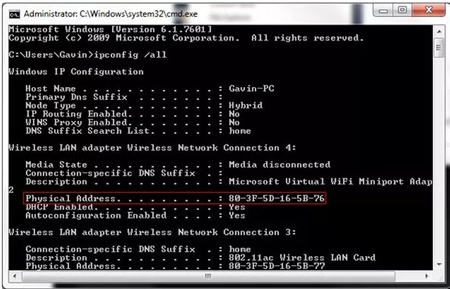
توجه داشته باشید روی دستگاههایی شبیه به لپتاپهایی که از طریق یک کابل اترنت به روتر متصل شدهاند و همچنین مودمی که درون لپتاپ قرار دارد شما دو آدرس مک را مشاهده خواهید کرد.
بهکارگیری فرمان Getmac برای مشاهده مک آدرس در ویندوز
اگر در نظر دارید که مک آدرس مربوط به کارتهای شبکه ویندوز را به سادهترین شکل مشاهده کنید فرمان getmac وجود دارد. البته دقت کنید که فرمان فوق به کارتهای شبکه اشارهای نداشته و تنها مک آدرس را به شما نشان میدهد.

برای این منظور محیط خط فرمان ویندوز را باز کرده، فرمان getmac را درون آن تایپ کرده و کلید اینتر را فشار دهید. در ستون Physical Address فهرستی از مک آدرسها را مشاهده خواهید کرد.
بهکارگیری کنترل پانل ویندوز برای مشاهده مک آدرس
راهکار دیگری که اجازه میدهد مک آدرس را مشاهده کنید از طریق بخش Network Connection ویندوز است. برای این منظور عبارت Control Panel را در کادر جستوجوی ویندوز تایپ کرده و کلید اینتر را فشار دهید. در صفحه ظاهر شده در گوشه سمت راست بالای صفحه روی گزینه View by کلیک کرده و گزینه Category را انتخاب کنید. در ادامه روی گزینه Network and Internet در سمت چپ صفحه کلیک کنید.
در صفحه ظاهر شده روی گزینه Network and sharing center کلیک کنید.
در صفحه بعد برای مشاهده همه کارتهای شبکه موجود روی گزینه Change adapter settings که در ستون کناری قرار دارد کلیک کنید.

حال روی یکی از شبکههایی که فعال است کلیک راست کرده و گزینه Status را انتخاب کنید. اگر شبکه انتخابی فعال نباشد، گزینه مذکور خاموش خواهد بود. برای فعالسازی باید روی آن کلیک راست کرده و گزینه Enable را انتخاب کنید. در ادامه دومرتبه روی گزینه انتخابی کلیک راست کرده و گزینه Status را انتخاب کنید.
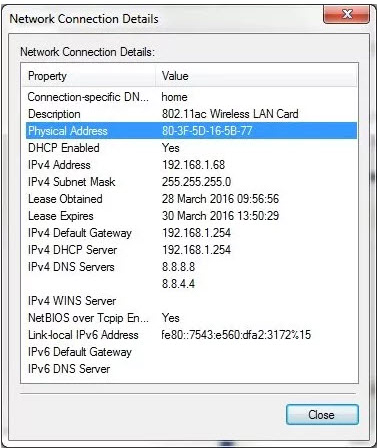
در پنجره وضعیت کارت شبکه اگر روی گزینه Details کلیک کنید در پنجره ظاهر شده عبارت Physical Address که همان مک آدرس است را مشاهده خواهید کرد.
تغییر مک آدرس
اکثر کارتهای شبکه به مالکان اجازه میدهند از طریق تنظیمات پیشرفته تغییراتی در مک آدرس به وجود آورند. برای تغییر مک آدرس در کادر جستوجوی ویندوز گزینه device manager را وارد کرده و کلید اینتر را فشار دهید. در صفحه ظاهر شده بخشNetwork adapters را پیدا کرده و سپس کارت شبکهای که قصد ویرایش آنرا دارید را انتخاب کنید. اکنون روی آن کلیک راست کرده و گزینه Properties را انتخاب کنید.
اکنون به زبانه Advanced بروید. در زبانه فوق اگر کارت شبکه شما از تنظیمات پیشرفته مک آدرس پشتیبانی میکند، عبارت Network Address را باید در لیست Property مشاهده کنید. مقدار قابل ویرایش این گزینه در فیلد سمت راست نشان داده میشود. توجه داشته باشید که مک آدرسها بهطور تصادفی انتخاب نمیشوند. در نتیجه تغییر مک آدرسها در شبکههای حرفهای ممکن است باعث به وجود آمدن تداخل شود. اما برای کاربردهای خانگی از طریق ابزار MAC Address Generator میتوانید مک آدرس جدیدی را برای دستگاه مدنظر خود انتخاب کنید.
منبع: https://www.beytoote.com/computer/sundries-web/macaddress-personal1-computer.html
اندازه مناسب و قابل حمل بودن سیستمعاملهای مختلف، حافظه فلش مموری را به دستگاهی بسیار پرکاربرد برای انتقال اطلاعات تبدیل میکند.
با توجه به کاربرد فراوان و استفاده روزمره از حافظه فلش مموری(USB drive) برای تبادل اطلاعات بین دستگاههای رایانهای، حفاظت از اطلاعات این حافظه کوچک اهمیت بسزایی دارد.
عوامل متعددی از قبیل گم شدن و یا خرابی فلش میتواند اطلاعات مهم درون این حافظه قابل حمل را تهدید کند. متاسفانه نمیتوان تنها با یک رمز عبور از تمام محتویات حافظه فلش مموری محافظت کرد. زیرا به دلیل وجود فایلها و پوشههای مختلف در فلش مموری باید مانند رایانه و تلفن همراه هر فایل را به صورت جداگانه با برنامه رمزگذاری از دسترس عموم خارج کرد.
به هرحال با استفاده از چندین برنامه کاربردی رایگان به سطح مطمئنی از ایمنی در حفاظت از اطلاعات یواسبی درایو خود برسید. در این گزارش قصد داریم سادهترین راهها برای محافظت از رمز عبور فایلها و پوشهها در حافظه فلش مموری بیان کنیم:
1- ذخیره جداگانه هر فایل با یک رمز عبور
طبق آنچه در بالا نیز گفته شده کاربر نمیتواند همه اطلاعات USB flash را با یک رمز محافظت کند. با این حال اگر فرصت کافی برای رمزگذاری کل پوشههای حافظه فلش ندارید و میخواهید با روشی سریع به سطح مطلوبی از ایمنی برسید، میتوانید اطلاعات درون فلش مموری را با رمز عبور USB ذخیره کنید.
برنامههای متعددی از قبیل Word , Excel به شما امکان استفاده از رمز عبور برای ذخیره هر فایل را میدهد. به عنوان مثال زمانی که در برنامه Word ، یک سند(Document) باز است، کابر میتواند با مراجعه به قسمت File و سپس Info از طریق منوی Protect Document به گزینه Encrypt with password دست پیدا کند.
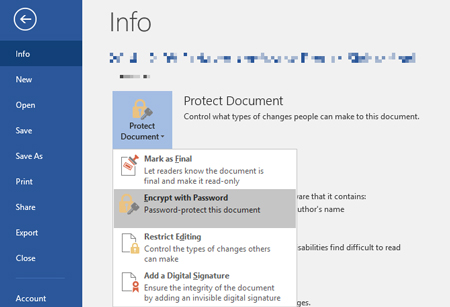
نمیتوان تنها با یک رمز عبور از تمام محتویات حافظه فلش مموری محافظت کرد
پس از این مراحل پنجرهای باز میشود که امکان وارد کردن رمز عبور در آن وجود دارد. در نهایت با تایید رمز عبور و ذخیره سند خیالتان از بایت ایمنی اطلاعات حافظه فلش مموری آسوده میشود.

برای حفاظت از فایلهای PDF میتوانید از نرمافزار PDFTK Builder استفاده کنید.

2- رمزگذاری و ایجاد پارتیشن محافظت شده
ابزارهای زیادی توانایی رمزگذاری و محافظت از اطلاعات با تعیین رمز را دارند. با این حال اکثر اوقات نیاز به دسترسی به سطح مدیریتی(Administrator) برای اجرا وجود دارد. بنابراین این ابزارها برای رایانههایی که مجوز ادمین آنها برای کاربر مهیا نیست راهحل مناسبی نمیباشد.
برنامه Rohos Mini Drive ابزاری است که میتواند فرآیند رمزنگذاری را با یا بدون مجوز ادمین انجام دهد. نسخه رایگان این برنامه امکان ایجاد پارتیشن مخفی رمزگذاری شده و محافظت شده با رمز عبوری را تا 8 گیگابایت روی فلش مموری دارد. این ابزار برای رمزگذاری از رمز نگار AES 256 بیت بهره میبرد. باتوجه به امکان نصب Rohos Disk Browser در داخل فلش مموری، دیگر نیازی به رمزگذاری درایوهای داخلی رایانه وجود ندارد. خوشبختانه کاربران میتوانند به دادههای محافظت شده خود در هر محلی دسترسی داشته باشند.

در صفحه نمایش شروع Rohos Mini Drive روی Encrypt USB drive کلیک کنید و پس از آن درایو مورد نظر را انتخاب و رمز جدیدی را تعریف کنید. در مرحله بعد روی ایجاد دیسک(create disk) کلیک کنید. این فرآیند فضایی مجهز به رمز عبور و رمزگذاری شده را در حافظه قابل حمل شما ایجاد میکند.
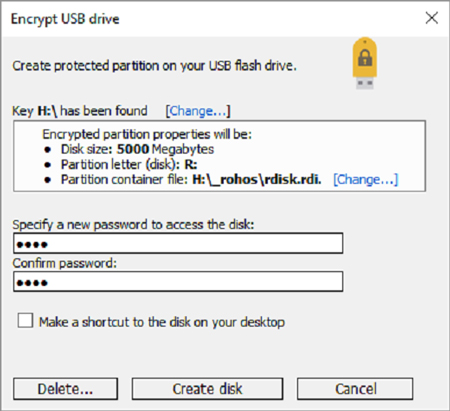
شما میتوانید قسمت محافظت شده را با کلیک کردن روی آیکون Rohos Mini.exe در پوشه اصلی USB Drive باز کنید. با وارد کردن رمز عبور، Rohos Disk به عنوان درایوی جدا نصب میشود و شما میتوانید از طریق File Explores به آن دسترسی پیدا کنید. برای بستن پارتیشن Rohos کافی است روی آیکون Rohos در قسمت اعلانهای نوار ابزار ویندوز کلیک راست کنید و سپس Disconnect را انتخاب کنید.

کاربارن میتوانند شرح مفصلی از چگونگی عملکرد Rohos Mini Drive را در راهنمای این برنامه مطالعه فرمایند.
3-رمزگذاری کل درایو فلش مموری
برنامه VeraCrypt یک نرمافزار کاربردی و پرتابل است که مستقیما از درایو فلش مموری اجرا میشود. متاسفانه برای اجرای این برنامه باید به مجوز ادمین دسترسی داشته باشید. این نرمافزار برای نرمنگاری از AES 256bit استفاده میکند. نسخه رایگان VeraCrypt تنها محدود به درایوی در حد 2گیگابایت میباشد.
از جمله ویژگیهای بارز VeraCrypt رمزگذاری سریع با استفاده از چندین الگوریتم مختلف شامل AES,Serpent,TwoFish و ترکیبی از اینها است. این نرمافزار مانند Rohos Mini Drive میتواند یک دیسک رمزگذاری شده مجانی دقیقا مانند دیسک واقعی ایجاد کند. همچنین شما میتوانید کل پارتیشنهای درایو فلش مموری خود را با استفاده از این نرمافزار رمگذاری کنید.
برنامه VeraCrypt Portable را به راحتی دانلود و روی USB درایو خود نصب کنید. وقتی شما برنامه را اجرا میکنید تمام درایوهای مجود به شما نشان داده میشود. پس از انتخاب یکی از درایوها و کلیک کردن روی create volume برنامه VeraCrypt volume creation wizard راهاندازی میشود.
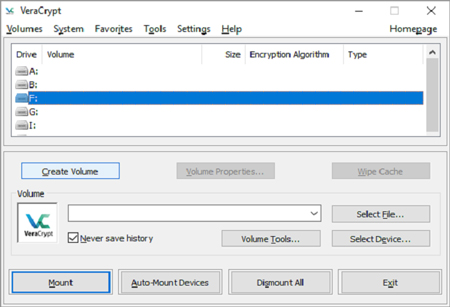
برای رمزگذاری کل حافظه فلش مموری روی Encrypt a non-system partition/drive کلیک کنید و سپس گزینه Next را انتخاب کنید.

در محله بعد شما میتوانید حجم استاندارد(Standard volume) یا حجم مخفی(Hidden volume) را از VeraCrypt برای رمزگذاری انتخاب کنید. استفاده از حجم مخفی خطر لو رفتن رمز عبور کاربر را کاهش میدهد. توجه داشنه باشید که اگر بخواهید رمزگذاری درایو فلش مموری را با ایجاد VeraCrypt Hidden volume انجام دهید باید کل درایو USB را فرمت کنید.
چگونگی رمزگذاری با حجم استاندارد در ادامه بیان میشود. ببرای این مدل رمزگذاری کافی است در پنجره بعدی روی Select Device کلیک کنید. دیسک قابل جابهجایی خود را مشخص و سپس Ok را انتخاب کنید. در نهایت روی Next کلیک کنید.
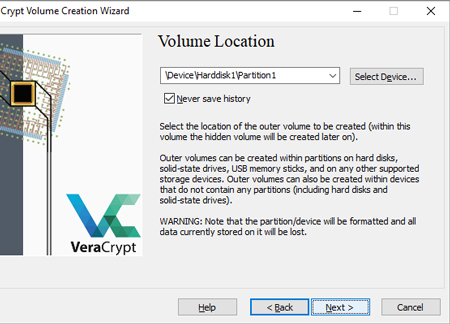
برای رمزگذاری کل درایو فلش مموری، Ebcrypt Partition in place را انتخاب و روی Next کلیک کنید. در این زمان VeraCrypt یک هشدار مبنی بر تهیه نسخه پشتیبان(backup) از اطلاعات فلش مموری را نمایش میدهد تا در صورت رخ دادن هرگونه اتفاقی در حین رمزگذاری اطلاعات شما از صدمه مصون بماند. در این لحظه Encryption و Hash Algoritthm را انتخاب کنید. شما میتوانید با تنظیمات پیش فرض ادامه فرآیند را انجام دهید. حالا شما قادر خواهید بود رمز عبور خود را تعریف کنید. در گام بعدی حرکات تصادفی ماوس قدرت رمزگذاری را تعیین میکند.

در مرحله بعد گزینه Wipe Mode را انتخاب کنید. در پنجره نهایی روی Encrypt کلیک کنید تا رمزگذاری شروع شود.
جایگزین مناسب VeraCrypt Portable، برنامه Toucan میباشد. این نرمافزار پرتابل به شما امکان همگامسازی، پشتیبانگیری و ایمنسازی فایلهای فلش مموری را میدهد.
منبع: https://www.beytoote.com/computer/sundries-web/protect-contents1-flashmemory.html
با داشتن فروشگاه اینترنتی، میزان فروشِ خویش را افزایش و کسب و کارتان را گسترش خواهید داد. طراحی سایت فروشگاهی با وردپرس، می تواند هزینه های شما را در شروعِ کار، بسیار زیر بیاورد.
اگر به تعقیب تعلیم ساخت فروشگاه اینترنتی با وردپرس هستید و نمیدانید فروشگاه اینترنتی چقدر برای شما خرج بر خواهد بود؟ این پیشه به سوداگری شما چه کمکی خواهد کرد؟ با ما همراه باشید الی زیر و بم کل چیز را به شما بگوییم.
قدم اول و قبل دربایستن کل اقداماتی که در ساخت فروشگاه اینترنتی سفارش ساخت سایت وردپرسی است در وردپرس باید در عقیده بگیرید این است که؛ باید به سایتهای ساختِ فروشگاه مراجعه و درخواست خویش را برای راهاندازی آن، ثبت کنید. اکثر فروشگاههای اینترنتی با برنامه وردپرس راه اندازی میشوند. راه اندازی فروشگاه اینترنتی با هاست وردپرس، کار چندان سختی نیست. در ادامه ما به این موضوع اغلب خواهیم پرداخت.
آموزش طراحی فروشگاه اینترنتی با وردپرس فقط با ۷ قدم
برای ساخت فروشگاه اینترنتی وردپرس باید ۷ مرحله زیر را انجام دهید:
در صورتی که این مراحل برای شما مشکل و وقت مانع است و یا شما سررسید و ادب کافی برای این کارها ندارید، میتوانید برای
طراحی سایت فروشگاهی با وردپرس
قدم نخست: شما باید یک پهنه برای فروشگاه اینترنتی خود گزینش کنید
انتخاب پهنه برای فروشگاه اینترنتی وردپرسیدر شروع شغل تعلیم تاسیس فروشگاه اینترنتی با وردپرس و ووکامرس باید یک دامنه برای فروشگاه خویش گزینش و خریداری کنید. این پهنه میتواند برای بهبود روند کسب و کار شما بسیار سودمند باشد. گستره همان آدرس اینترنتی است که نشان دهنده گونه تکاپو و کسب و کار سایت شما می باشد. شما باید یک حوزه متناسب با فعالیت سایتتان ثبت کنید. همچنین دامنهی انتخابی شما باید ساده باشد لغایت برای مراجعات بعدی بتواند در ذهن مشتریانتان باقی بماند. تعرفه طراحی سایت وردپرسی پایین تر از انواع دیگر است.
قدم دوم: یک هاست برای حفاظت اطلاعات فروشگاه اینترنتی خریداری کنید
شما بعد از خرید و ثبت پهنه باید به اندیشه یک انبار دیتا برای اطلاعات سایتتان باشید. هدف از انبار داده، فضایی است که شما بتوانید در آن، اطلاعات و دادههای مورد نیاز فروشگاه خود را اندوخته کنید. این فضا را هاست مینامند. ولی مطلبی که باید در ارتباط با خرید هاست بدانید این است که، شما باید به خرید هاستی اقدام کنید که دارای کیفیت بالایی باشد و نیازهای فروشگاه اینترنتی شما را برآورده سازد.به شما پیشنهاد می شود مقاله ما را برای کسب اطلاعات در دامنه انبار دیتا چیست مطالعه نمایید.
قدم سوم: نرم اسباب وردپرس را نصب کنید
پس از خرید دامنه و هاست، این دو به هم متصل میشوند. بعد از پیوندیدن این دو شما باید نرم اسباب وردپرس را نصب کنید. با پروا به نوع هاستی که خریداری میکنید نصب وردپرس متفاوت خواهد بود. ولی مراحل نصب برای کل یکسان است. تفاوتی که شدنی است داشته باشند در گونه مهار پنل هاست است که با محیط گرافیکی متفاوت ارائه میشوند. اگر شما در گذشته یک سایت را روی کامپیوتر خویش طراحی کردهاید، میتوانید آن را به هاستی که خریداری کردهاید منتقل کنید.به شما توصیه می شود برای کسب اطلاعات در حوزه شیوه نصب وردپرس مقاله ما را مطالعه نمایید.
نصب وردپرس
قدم چهارم: برای فروشگاه اینترنتی خود یک قالب برگزیدن کنید
پس از نصب وردپرس باید یک قالب مناسب برای فروشگاه اینترنتی خویش برگزیدن کنید که بتواند از افزونه WooCommerce برای ساخت و تاسیس فروشگاه اینترنتی پشتیبانی کند. شما برای گزینش قالب سایت خویش باید فروشگاههای اینترنتی که کسب و کارشان مشابه سوداگری شما هست را، بررسی کنید. دقت کنید که آنها متناسب با کسب و کارشان از چه قالبهایی برای راهاندازی فروشگاه اینترنتی با وردپرس سهم بردهاند. در ضمن از چه امکاناتی در قالب فروشگاه اینترنتی خود بهرهگیری کردهاند. بعد از انجام بررسیهای لازم، یک قالب متناسب با کسب و کارتان برای فروشگاه اینترنتی خود گزینش کنید. وانگهی باید گوشزد کرد که قالب حتما از افزونه WooCommerce حمایت کند برای کسب اطلاعات بیشتر در پهنه افزونه ووکامرس چیست نوشتار ما را مطالعه نمایید.
قدم پنجم: افزونه WooCommerce را راهاندازی کنیدراه-اندازی-فروشگاه-اینترنتی-با-وردپرس-5
این افزونه فروشگاه ساز ورد پرس، به شما این امکان را میدهد که اقدام به برپایی فروشگاه اینترنتی با وردپرس کنید. با راه اندازی فروشگاه اینترنتی با ووکامرس می توانید، فروش هر گونه محصولی را اعم از فرآورده فیزیکی و یا مقاله و مطالب آموزشی قابل دانلود را ارائه دهید. بعد از نصب WooCommerce در وردپرس میتوانید تنظیمات مربوط به آن را در فروشگاه اینترنتی خود به صورت سفارشی تنظیم کنید.
برای فارسی سازی این افزونه فروشگاه ساز وردپرس می توانید از مقاله “چگونه woocammerce را برگردان و فارسی سازی کنیم” کاربرد نمایید
قدم ششم: یک درگاه پرداخت اینترنتی برای فروشگاه اینترنتی خود تعبيه کنید
برای تهیه درگاه پرداخت اینترنتی باید نوع پرداختی خویش را تعیین کنید. برای این کار باید به دو روش پایین اقدام کنید:
درگاه پرداخت اینترنتی با گرفتن سمبول(لاتین) الکترونیکی طراحی سایت فروشگاهی با وردپرس میتوان با مراجعه به شرکتهای پرداخت اینترنتی، پس از بررسی شرایط اخذ نماد اعتماد الکترونیک اقدام به بستن پیمان نامه کنید. شرکتهایی همانند پرداخت بانک نظم کیش، مردم و غیره چنین امکاناتی را در کمر بستن شما قرار میدهند. با تهیه سمبول(لاتین) اعتماد الکترونیک برای فروشگاه اینترنتی خود میتوانید از پرداخت سر راست هنگام خرید محصولات در فروشگاه خویش مستفیض شوید.
دریافت نماید الکترونیک یکتا از مجوز های لازم برای تاسیس سوداگری اینترنتی می باشد.
از درگاه پرداخت اینترنتی واسط استفاده کنید
ممکن است به هر دلیلی کامیاب به دریافت نماد اعتماد الکترونیک نشوید، فلذا میتوانید از درگاه پرداخت اینترنتی واسط بهره ببرید. کاری که شما باید سپریدن دهید این است که در سایتهای پرداخت واسط ثبت اسم کرده، و اقدام به روانیدن مدارک هویتی خویش کنید. بعد از تایید هویت شما، باید آدرس سایت فروشگاه اینترنتی خود را برای اخذ درگاه ثبت کنید. پس از تایید سایت فروشگاه شما یک کد API مخصوص و متناسب با دامنه فروشگاه اینترنتی به شما ارائه خواهد شد.
پس از تعیین نوع درگاه پرداخت اینترنتی خود، باید افزونه آن را در WooCommerce نصب کنید. پس از تکمیل تنظیمات WooCommerce، شما باید محصولات خود را در فروشگاه اینترنتی درج کنید.
قدم هفتم: بهینه سازی سئو برای WooCommerce و متعاقب آن بالا رفتن میزان بازدید و فروش
پس از طریق اندازی فروشگاه با وردپرس، وقت آن واصله لغایت یک بازبینی صحیح به سایت فروشگاه اینترنتی خود داشته باشید. نکته کلیدی در افزایش سئوی سایت شما، گونه محتوایی است که در آن بهرهگیری میکنید. مطالب مربوط به محصولات را به گونهای ذکر کنید که تاثیرگذار باشند. مشتری با دریافت اطلاعات صحیح از فرآورده و کسب شناخت کافی از آن، حتما تصمیم به خرید خواهد گرفت. زمانی که شما جذابیتهای محصولتان را برای مشتری مطرح میکنید، مشتری به خرید تشویق خواهد شد و شما به این روش، فروش بالایی خواهید داشت. واژه ها کلیدی و میزان استفاده از آنها در مطالب، موجب افزایش سئو میشوند و از اهمیت فوقانی برخوردار هستند.
شاید تا به حال برای شما پیش آمده باشد که به طور ناگهانی عکسی از تلفن همراه شما حذف می شود که به آن بسیار نیاز داشتید و اینک به آن هیچ دسترسی ندارید. با این وجود جای هیچ نگرانی نیست و می توانید تصاویر پاک شده را به تلفن همراه خود بازگردانید. بطور کل، زمانیکه شما یک تصویر را از تلفن همراهتان حذف می کنید، برای همیشه از گوشی شما پاک نخواهد شد.
با این حال اگر گوشی شام سامسونگ می باشد و اخیرا عکس و فیلم های خود را از گالری حذف کرده اید می توانید با استفاده از این آموزش نحوه برگرداندن عکسهای پاک شده در گوشی سامسونگ است، به سادگی و در چند مرحله اقدام به ریکاوری عکس و فیلم های پاک شده از گوشی کنید. همراه ما باشید.
1- تصور کنید که قصد دارید این عکس را از گوشی خود حذف کنید. انگشتتان را بر روی آن نگه میدارید و سپس گزینه Remove یا حذف را انتخاب می کنید که بعد از آن با پیغام Move to Trash همانند تصویر ذیل روبرو خواهید شد و بر روی آن کلیک خواهید کرد؛

2- سپس وارد صفحه از اصلی گالری گوشی سامسونگ خود شوید و بر روی 3 نقطه بالا سمت راست کلیک کنید.

3- گزینه Trash را انتخاب نمائید.

4- اینک تصویر پاک شده را در این صفحه مشاهده خواهید کرد که با گرفتن انگشت بر روی آن، پیغام Restore به نمایش خواهد آمد که با فشردن آن، عکس بازگردانی خواهد شد و به همین سادگی شما توانستید اقدام به بازیابی عکس در گوشی سامسونگ کنید.

دوربین های دیجیتال را به جرئت می توان یکی از پرطرفدارترین ابداعات بشر دانست. این دوربین ها با سازوکار نسبتا ساده تری نسبت به دوربین های آنالوگ و امکانات بیشتر محبوبیت زیادی به دست آوردند، از طرفی ظهور شبکه های اجتماعی و تغییر سبک زندگی مردم، موجب شد عکس و ویدئو کاربری جدید پیدا کند استفاده از دوربین های دیجیتال بسیار گسترش یابد.
از سوی دیگر شرکت های سازنده ی دوربین نیز با درنظر گرفتن نیاز افراد مختلف دوربین های متنوعی در سطح مبتدی، نیمه حرفه ای و حرفه ای تولید می کنند. قیمت مناسب و امکانات مطلوب همه و همه موجب شده است که علاوه بر عکاسان حرفه ای، افرادی که فقط به عکاسی علاقه دارند هم دوربین مورد نظر خود را خریداری کنند و از عکاسی لذت ببرند.
در حال حاضر با نگاهی گذرا به قیمت دوربین ها می توان مشاهده کرد که ارزان ترین دوربین های مبتدی به شکل چشم گیری افزایش قیمت داشته است و خرید آن تنها برای سرگرمی به سادگی گذشته نخواهد بود. از طرفی دوبین یک ابزار کار حرفه ای است و افراد و کسب و کارهای زیادی به تهیه عکس و ویدئو احتیاج دارند، در چنین شرایطی خرید دوربین حرفه ای، هر چه قدر هم گران باشد اجتناب ناپذیر است. به همین علت است که بسیاری از افراد به خرید قسطی روی آورده اند و آن را راه حلی سریع و مطمئن برای تامین وسایل مورد نیاز خود می دانند.
برای انجام کارهای حرفه ای عکاسی، دوربین تنها بخشی از تجیهزات است. به عنوان مثال لنز دوربین از دیگر عوامل تاثیرگذار در کیفیت عکاسی است. لنزهای بسیار حرفه ای و با کیفیت ممکن است قیمتی معادل یک دوربین حرفه ای داشته یا حتی از آن گران قیمت تر باشند. از دیگر لوازم مورد نیاز عکاس ها می توان به تجهیزات نورپردازی، نگهدارنده های حرفه ای دوربین، کارت حافظه ی قدرتمند و دیگر لوازم جانبی اشاره کرد.
به این ترتیب یک عکاس برای تهیه ی یک دوربین نیمه حرفه ای یا حرفه ای و متعلقات آن به مبلغ قابل توجهی نیاز دارد. از طرفی خرید نقدی این تجهیزات در شرایط اقتصادی پرنوسان کار چندان ساده ای به نظر نمی رسد. جدای از قیمت های متفاوت و متناقض، در دسترس نبودن کالا و عدم تمایل فروشندگان به فروش کالا از دیگر مشکلاتی است که افراد با آن دست و پنجه نرم می کنند. از این رو خرید اقساطی دوربین عکاسی از یک فروشگاه معتبر یک روش جایگزین مناسب برای تهیه وسایل مورد نیاز به شمار می آید.
کانن (Canon) و نیکون (Nikon) دو برند پرطرفدار و شناخته شده در سراسر جهان به شمار می آیند و محصولات بسیار متنوعی برای سطوح مختلف عکاسی عرضه کرده اند. هم چنین لنزهای تولید شده توسط این دو برند برای اهداف گوناگون طراحی شده و هر یک برای عکاسی در شاخه ای خاص مناسب است. از دیگر برندهای دوربین که بیشتر مورد توجه عکاسان حرفه ای قرار می گیرد، برند سونی (Sony) و پاناسونیک (Panasonic) است که بسیار گران قیمت هستند.
برند گوپرو نیز نوعی دوربین فیلم برداری ورزشی است که ویژگی های منحصر به فردی دارد و می توان از آن برای ثبت لحظات خاص مثل ورزش های هوایی، ورزش های دریایی و موقعیت های خطرناک استفاده کرد. هم چنین برای ولاگرها نیز یک انتخاب عالی محسوب می شود.
چون این ایام حتی اگر مغازه هم داشته باشید، به هیچگونه نباید از فروش اینترنتی غافل شوید. درصد روزافزونی از مشتریان دیگر تمایلی به مراجعه حضوری به مغازه ندارند. پس با راه اندازی دسته فروش اینترنتی پوشاک میتوانید آن بخش از مشتریان را نیز جذب خویش کنید.
پس این ۶ ترفند افزایش فروش اینترنتی لباس را بررسی کنید و کوشش کنید ترفندهای بیشتری را به کار ببرید الی شاهد اثربخشی شان باشید.
آموزش فروش لباس مجلسی
فروش اینترنتی لباس
۶ ترفند افزایش فروش اینترنتی لباس
تمرکز بر روی یک گروه خاص
برای آغاز شغل تمرکز خویش را روی یک گروه منظور مشخص قرار دهید. مثلا تنها پوشاک کودک. فقط لباس سایز بزرگ. یا فقط جامه مجلسی. البته بعد از مدتی که مشتریهای خود را پیدا کردید میتوانید برای گسترش کسب و کارتان گروههای قصد جدیدتری را نیز گزینش کنید. اما پیدا کردن مشتری ثابت با تمرکز بر روی یک گروه مشخص زیاد راحت تر است.
رای شروع کار، یک گروه خاصی از مشتریان را برگزیدن کنید.[/pullquote]
مناسبتهای خاص خود را جشن بگیرید.
قرار نیست که همیشه فقط مناسبتهایی مانند عیدهای ملی و مذهبی را جشن بگیرید. اگر میخواهید در وسط این همه فروشگاه آنلاین لباس به چشم بیایید، باید کمی خلاقیت به خرج دهید. ما تصمیم گرفتیم روز همبرگر را جشن بگیریم. هیچ ربطی بین پوشاک و همبرگر وجود ندارد. اما شاید ۹۵ درصد مشتریان ما همبرگر برادر دارند و ما از این علاقه آنها برای جلب توجهشان به خودمان کاربرد کردیم و مشتریان بسیار زیادی در روز همبرگر به سایت خویش جذب کردیم. برای کسب اطلاعات بیشتر راجع به ترفندهای افزایش فروش اینترنتی اینجا کلیک کنید.
رابطه مستمر با مشتریان
خدمات مشتریان خوب گرد از رمزهای افزایش فروش لباس و در همه افزایش فروش آنلاین است. چون مشتریان به خصوص اثناء اولین خرید خود شک و دودلی زیادی دارند که آیا باید به شما اعتماد بکنند یا خیر. فقط نقطه ای که آنها را به شما وصل می کند و میتواند مایه تسلی خاطرشان شود، خدمات مشتریان است.
حتماً مرز حتماً برای این بخش از فروش آنلاین خود شماره تلفن مقاوم اختصاصی جاسازی کنید. پیمان دادن عدد موبایل برای سفارش یا خدمات مشتریان اقدامی زیاد غیرحرفه ای است و درصد زیادی از مشتریان احتمالی را درست اثناء خرید از تصمیم خویش نادم میکند.
حتی اگر برای فروش اینترنتی سایت هم دارید، حضور فعالانه و سرزنده خود را در شبکه های اجتماعی گوناگون حفظ کنید. همین که مشتریان احتمالی پستهای جدید شما را هر روز میبینند، احساس میکنند که کسب و کار شما فعال و زنده است و نه یک فروشگاه خاک گرفته و تاریک. بله، فروشگاههای آنلاین هم میتوانند خاک گرفته و دلگیر باشند، طوری که مشتری رغبت نمیکند از آنها حتی جنس با قیمت مناسب بخرد.
حفظ بستگی مستمر با مشتریان مایه میشود هم خودشان مشتری ثابت شما شوند و هم شما را به دیگران معرفی کنند.
تهیه خط تلفن تغییر ناپذیر در ۵ دقیقه
خوشبختانه سایر برای جاسازی خط تلفن ثابت لازم نیست مثل ماضی دردسرهای زیادی کشید. اکنون میتوانید فقط در ۵ دقیقه و به طور آنلاین خط تلفن مد نظر خویش را جاسازی کنید. برای جاسازی خط تلفن تغییر ناپذیر دیگر حتی نیازی به یک مکان فیزیکی همانند دفتر کار یا مغازه هم ندارید.
خطوط تلفن مجازی، این امکان را برای کسب و کارها و فروشگاههای آنلاین فراهم کرده الی مشترکین علاوه بر تهیه خط تلفن ثابت، از سرویسهای پیشرفتهای مانند تلفن گویا و منشی مجازی نیز برخوردار شوند. در ضمن این سرویس بر روی تلفن همراهتان به شما عرضه میشود، فلذا شما از هر کجای ایران میتوانید تماسهای مشتریان خویش را پاسخ دهید.
مشاهده بستههای سرویس تلفن گویا
منشی مجازی و مرکز تماس
برای این منظور یکی از بسته های سرویس منشی مجازی را گزینش کنید. خرید این سرویس نیز به کل آنلاین است. تنها کاری که باید بکنید این است که دستورالعمل منشی خویش را نیز به صورت آنلاین برای او تعریف کنید. از این بعد دیگر هیچ نگرانی ای بابت پاسخگویی به تماسهای مشتریان فروشگاه آنلاین خویش نخواهید داشت.
مشاهده بستههای منشی مجازی
سئوکار پیشه ای
» دیگر نیازی نیست برای پاسخگویی به تماسهای مشتریان فروشگاه آنلاین لباس خویش اپراتور یا منشی استخدام کنید.
وظایف منشی مجازی:
• پاسخگویی به تماسها
• وصل کردن تماسها به شما
• تعقیب امور مشتریان
• دریافت تماس خروجی و وصل کردن به شما
• دریافت و ارسال فکس به صورت اینترنتی
• ارائه گزارشی از تماسها به شما
حضور در شبکه های اجتماعی
حتی اگر برای فروش اینترنتی سایت هم دارید، حضور فعالانه و سرزنده خود را در شبکه های اجتماعی متنوع حفظ کنید. همین که مشتریان احتمالی پستهای جدید شما را هر روز میبینند، دانستن میکنند که کسب و کار شما پرکار و زنده است و نه یک فروشگاه خاک گرفته و تاریک. بله، فروشگاههای آنلاین هم میتوانند خاک گرفته و دلگیر باشند، طوری که مشتری رغبت نمیکند از آنها حتی جنس با بها پسندیده بخرد.
[pullquote cite=”” id=”” class=”” style=””]باید زنده بودن و نشاط خود کسب و کار خویش را در شبکه های اجتماعی به مشتریانتان پرتو دهید[/pullquote]
بنابراین باید زنده بودن و شادی خود سوداگری خویش را در شبکه های اجتماعی به مشتریانتان نشان دهید. حضور نداشتن در شبکه های اجتماعی و یا حضور کمرنگ و بی سامان در نظر مشتری مساوی است با یک سوداگری مرده.
فروش اینترنتی لباس
رویداد برگزار کنید
به رهنمود یک فروشگاه آنلاین لباس توجه کنید: بعضی از بهترین روزهای فروشگاه اینترنتی ما در بدترین دوره های فروش سال بودهاند. چه طور به چنین موفقیتی دست یافتیم؟ با همکاری با یک خیریه و تبدیل آن به رویدادی برای فروشگاهمان. برای مثال، در ماه فوریه (که همش برای کسب و کار ما ماه مرده ای است) آخرهفتهها با همکاری با خیریه ای که از کودکان بی خانمان پشتیبانی میکند، در ازای هر کمک مالی به آن خیریه، ۲۰ درصد تخفیف بر روی محصولات خود به مشتریان دادیم
با این شغل با یک تیر چند پرتو زدیم: در گردآوری محلی خود اعتبار کسب کردیم، فروشمان را افزایش دادیم و سبب خیر برای کودکان بی خانمان هم شدیم. شما هم به رویدادهایی خلاقانه و متناسب با روحیات مشتریان خودتان اندیشه کنید.
راه حل کهن اما موثر بساط کردن
روزهای فرجام سال، سعی کنید بخشی از محصولات خویش را به سطح شهر به معبرهای پر ایاب و ذهاب ببرید. به راستی با اینکه یک فروشگاه اینترنتی هستید، باید همش همانجایی باشید که مشتریانتان هستند.
پس اگر شب عید مشتریانتان ترجیح میدهند در خیابانها باشند و از شلوغی و هیاهوی مختص این شبها لذت ببرند، بعد شما باید به میان آنها بیایید. با این پیشه هم می توانید به موازات فروش اینترنتی، فروش حضوری هم داشته باشید و از تب و نا ملت در سطح شهر کاربرد کنید، و هم با تبلیغات چاپی، افراد اکثریت را با فروشگاه اینترنتی خویش آشنا کنید.
می توانید از افرادی که به بساطتان سرمیزنند، بخواهید همان لحظه صفحه تان را در شبکه های اجتماعی پیگیری کنند تا برای آینده نیز مشتری احتمالی جذب کرده باشید.
نتیجه گیری
فروشگاههای اینترنتی لباس روز به روز اغلب و اغلب میشوند. اما کل آنها دوام نمیآورند. شما هم برای این که بتوانید فروش خویش را افزایش دهید باید بنیادی عمل کنید تا موفقیتتان تضمین شود. ترفندهای آزمودهای وجود دارد که فروشگاه های کامیاب به کار بسته اند و نتایج شگفت انگیزی گرفته اند. مانند گزینش گروه قصد خاص، برگزاری رویداد، حفظ پیوستگی مستمر با مشتریان، جشن دریافت مناسبتهای خاص و گزینه بسیار موثر بساط کردن.حالا این ترفندها مجانی در گزین کردن فروشگاههای تازه کار قرار گرفته است. بعد آنها را به کار ببندید و گواه کامیابی فروشگاه اینترنتی لباس خود باشید.
ا
ایسنا، دونالد ترامپ، رییس جمهوری آمریکا که از آیفون استفاده میکند، از جمله کاربرانی است که از حذف این دکمه چندان راضی نیست.
او در توییتی خطاب به تیم کوک، مدیر اجرایی اپل نوشت: خطاب به تیم: به نظرم دکمه روی آیفون خیلی بهتر از لمس صفحه (swipe) است!
اپل در سال ۲۰۱۷ با معرفی آیفون ۱۰، از حذف دکمه هوم یا خانه در این مدل خبر داد. با این حال آیفون ۸ که این دکمه را دارد، همچنان توسط اپل عرضه می شود.
منبع: https://www.beytoote.com/computer/technews/tnews11039378.html
چگونه تلگرام را دیلیت اکانت کنیم :
تلگــرام یک مسنجر قدرتمند، رایگان و برای گوشی های هوشمند می باشد که با تمرکز بر روی دو فاکتور مهم سرعت و امنیت بسیار بالا طراحی شده است. اما در صورتی که تصمیم بگیرید حساب کاربری خود را در تلگرام حذف کنید باید بدانید که گزینه حذف حساب کاربری به صورت پیشفرض در مسنجر تلگرام وجود ندارد و برای حذف حساب خود باید ابتدا وارد سایت تلگرام شده و از طریق وب سایت اقدام به حذف حساب کاربری (اکانت) تلگرام خود کنید.
ترک تلگرام یک سفر یک طرفه است. در اینجا چند نکته وجود دارد که باید قبل از اینکه حساب خود را از بین ببرید در نظر بگیرید:
غیرفعال کردن حساب Telegram شما تمام لیست های تماس ، پیام ها ، گروه ها ، کانال ها را به طور کامل پاک می کند.
غیرفعال سازی قابل بازگشت نیست.
اگر بعداً دوباره در تلگرام ثبت نام کنید ، هیچ یک از پیام ها ، کانال ها و لیست های تماس شما از حساب قدیمی شما بازیابی نمی شوند.
ديليت اكانت تلگرام :
در ادامه دو راه برای غیرفعال کردن حساب Telegram وجود دارد ، گزینه ای را انتخاب کنید که برای شما بهتر باشد.
شماره 1: حساب را روی خودویرانگری حساب کاربری تنظیم کنید:
به عنوان بخشی از ویژگی های امنیتی آن ، اکانت های تلگرام پس از مدت زمان مشخصی از عدم فعالیت ، برای خود ویرانگری تنظیم می شوند. یک دوره پیش فرض 6 ماه تعیین شده است ، به این معنی که اگر در این مدت وارد حساب Telegram خود نشوید ، حذف می شود و مکالمات شما برای همیشه از بین می رود.
شما نمی توانید این ویژگی را غیرفعال کنید ، اما می توانید زمانی که حساب شما حذف می شود را از 1 تا 12 ماه تنظیم کنید. یکی از راه های خلاص شدن از حساب کاربری شما این است که ویژگی self-destruct را روی یک ماه تنظیم کنید و سپس فقط صبر کنید. البته نباید در این مدت از تلگرام استفاده کنید. با دنبال کردن این مراحل می توانید این کار را انجام دهید:
برنامه Telegram خود را باز کنید و به Settings بروید . Privacy & Security را انتخاب کنید.

ديليت اكانت تلگرام
به پایین حرکت کرده و روی If Away For ضربه بزنید.

چگونه تلگرام را دیلیت اکانت کنیم
1 ماه را انتخاب کنید،همین!

چگونه تلگرام را دلیت اکانت کنیم
اگر نمی خواهید منتظر حذف خودکار حساب خود باشید ، می توانید خودتان این کار را انجام دهید. در ادامه با ما همراه باشید.
شماره 2: اکانت تلگرام خود را به صورت دستی پاک کنید
برای حذف حساب تلگرام خود در هر زمان ، این مراحل را دنبال کنید. همانطور که احتمالاً متوجه شده اید ، گزینه غیرفعال کردن حساب در برنامه Telegram وجود ندارد.
در یک مرورگر وب به آدرس زیر بروید. می توانید از مرورگرهای موبایل و دسک تاپ استفاده کنید - هر کدام برای شما راحت تر باشد.
منبع: https://www.beytoote.com/computer/mobile/remove-telegram2-account.html
دستهها، آخرینها، آمار و ابزارهای کاربردی در یک نگاه.
 شنبه 06 تیر 1405 20:57
98
شنبه 06 تیر 1405 20:57
87
شنبه 06 تیر 1405 20:57
144
شنبه 06 تیر 1405 20:57
91
شنبه 06 تیر 1405 20:57
118
شنبه 06 تیر 1405 20:57
146
شنبه 06 تیر 1405 20:57
98
شنبه 06 تیر 1405 20:57
196
شنبه 06 تیر 1405 20:57
124
شنبه 06 تیر 1405 20:57
131

نام کاربری یا ایمیل خود را وارد کنید
کد ۶ رقمی ارسالشده به ایمیل و رمز عبور جدید را وارد کنید.
در چند ثانیه حساب کاربری خود را بسازید
دیدگاه خود را با ما در میان بگذارید
ورود کاربران
خوش آمدید! لطفا وارد حساب خود شوید